

Introdução
O Postman é um aplicativo desktop e web que permite fazer requisições a uma API a partir de uma interface gráfica. Recomendamos usar o Postman com a X API, X Ads API e os endpoints Labs ao explorar a funcionalidade da API ou solucionar problemas do seu aplicativo. Atualmente temos duas coleções do Postman disponíveis:
Coleção da X API v2
Coleção da X Ads API
Pré-requisitos
Antes de começar com as coleções Postman do X, certifique-se de ter o acesso e as credenciais corretas para a ferramenta da plataforma para desenvolvedores do X que planeja usar. Consulte a página Primeiros passos para saber mais sobre acesso. Você precisará do seguinte antes de continuar:- Uma conta de desenvolvedor.
- Um App de desenvolvedor.
- Um conjunto de chaves e tokens de autenticação.
- Um ambiente configurado para fazer requisições à API que você planeja usar.
Começando com as coleções do X no Postman
Passo um: Adicione uma das coleções Postman do X à sua conta
Você poderia criar endpoints específicos no Postman por conta própria, mas nós já fizemos o trabalho pesado para você. Selecione um dos links na seção Coleções do Postman acima e uma coleção pronta para uso, com todos os endpoints da API selecionada, será adicionada ao seu app Postman. Essas coleções também estão disponíveis na Postman API network. Cada endpoint vem pré-configurado com os parâmetros disponíveis, exemplos de resposta e tipo de autenticação. Você só precisa adicionar suas credenciais e valores de parâmetros para começar a explorar. Neste exemplo, trabalharemos com a coleção da X API v2.Passo dois: Adicione suas chaves e tokens como variáveis de ambiente
Quando você adiciona a coleção à sua instância do Postman, ela automaticamente cria um ambiente chamado “X API v2”. Você precisa adicionar suas chaves e tokens a este ambiente. Neste passo, mostraremos como adicionar as chaves e tokens do seu App de desenvolvedor ao ambiente “X API v2”. Para adicionar suas chaves e tokens, selecione o botão “manage environments” no canto superior direito do Postman.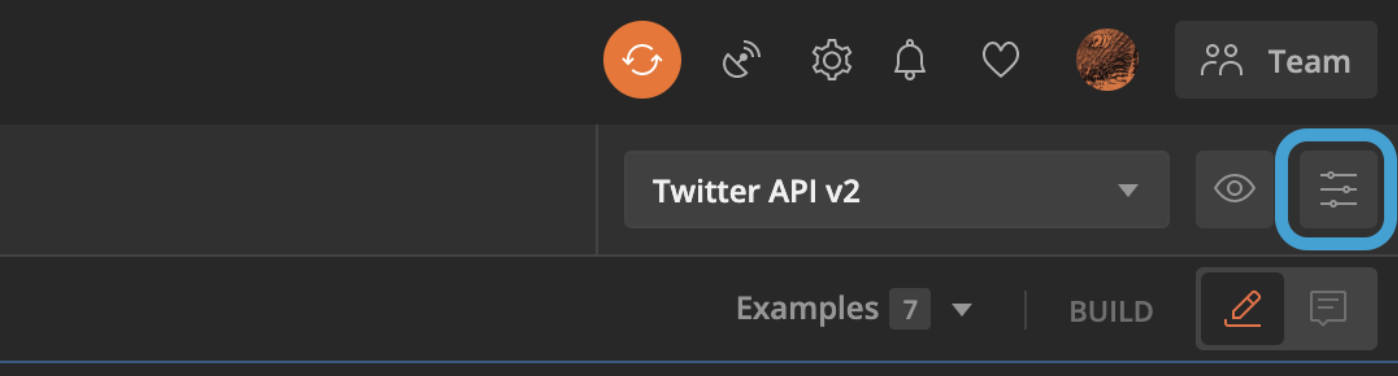
As chaves e tokens na tabela acima não são reais e não funcionarão em uma requisição.
Depois de adicionar suas credenciais como variáveis e verificar que o ambiente X API v2 está selecionado, você está pronto para fazer requisições à coleção X API v2. A aba de authorization de cada endpoint herda automaticamente as variáveis deste ambiente.
Para usar o Postman com user access tokens, pule para Gerando um user access token com Postman.
Passo três: Selecione um endpoint
Em seguida, escolha um endpoint da coleção e monte sua requisição. Você pode selecionar um endpoint na navegação do lado direito. Aqui está como isso se parece: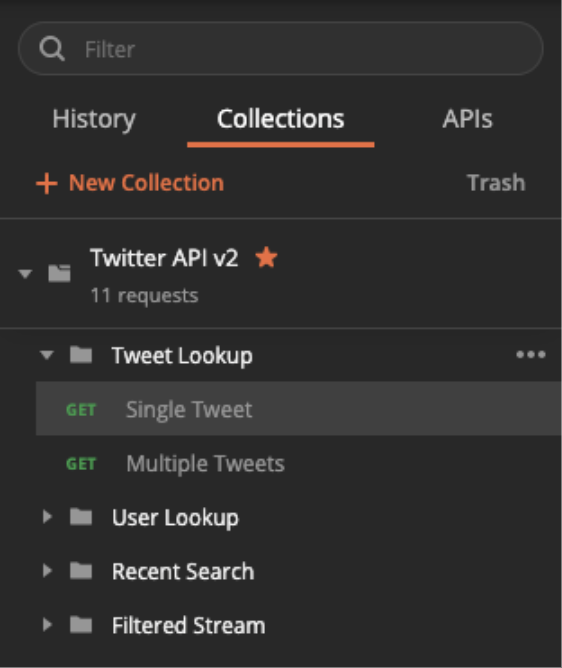
Passo quatro: Adicione valores à aba Params
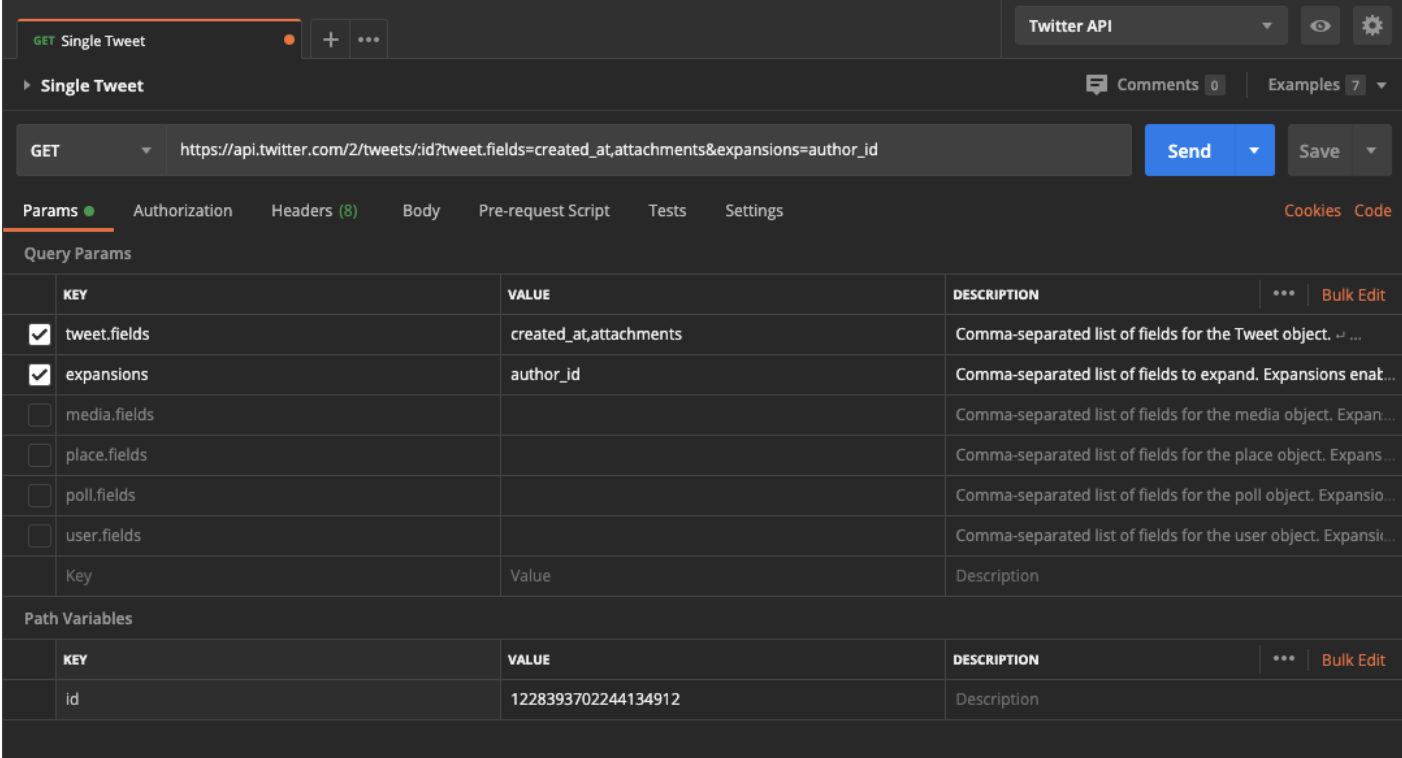
Em seguida, navegue até a aba Params. Você deve ver um conjunto de params inativos com descrições que explicam o que cada parâmetro faz e uma lista dos valores que você pode passar com sua requisição. Neste exemplo, ativaremos os parâmetros de consultaexpansions e tweet.fields e adicionaremos os seguintes valores:
Além dos parâmetros de consulta, você precisa adicionar a variável de caminho obrigatória,
id. Como este endpoint retorna Posts, adicione um ID de Post válido como valor.
Você pode encontrar o ID do Post navegando até x.com, selecionando um Post e olhando a URL. Por exemplo, o ID do Post da URL a seguir é 1228393702244134912:
https://x.com/XDevelopers/status/1228393702244134912
Na aba Params, role para baixo passando pelos parâmetros de consulta para exibir a seção “Path Variables”. Adicione o ID do Post que deseja usar como valor da chave id.
Se você preencheu tudo corretamente, a aba Params deverá ficar como o seguinte:
Passo cinco: Envie sua requisição e revise sua resposta
Agora que sua requisição está configurada, selecione o botão “Send”. Se tudo foi configurado corretamente, você deverá receber o seguinte payload:Exemplo de resposta

Gerando um user access token com o Postman
Usando OAuth 1.0a para gerar um user access token
Revise o processo de três etapas usado na coleção de teste do fluxo OAuth 1.0a.Usando OAuth 2.0 para gerar um user access token
Você pode gerar access tokens OAuth 2.0 para usar com a coleção Postman da X API v2. Selecione a coleção em seu workspace, vá até a aba “Auth” e defina o tipo como “OAuth 2.0”. Em “Configure New Token”, localize “Configuration Options” e atualize o “Grant Type” para “Authorization Code (With PKCE)”. Atualize sua Callback URL para corresponder à URL de callback associada ao seu aplicativo. Também atualize os seguintes parâmetros:- Auth URL —
https://x.com/i/oauth2/authorize - Access Token URL —
https://api.x.com/2/oauth2/token - Client ID — Seu client ID OAuth 2.0 do Dev Portal
- Client Secret — Se estiver usando um confidential client
- Scope — Escopos correspondentes aos endpoints aos quais deseja se conectar. Por exemplo:
tweet.read users.read - Sua callback URL (também conhecida como redirect URL). Deve corresponder ao valor nas configurações de autenticação do seu App.
- State — state