

はじめに
Postman は、グラフィカルユーザーインターフェースから API へリクエストを行える、デスクトップおよびウェブアプリケーションです。X API、X Ads API、Labs エンドポイントで API 機能を試したり、アプリケーションのトラブルシューティングを行ったりする際には、Postman の利用をおすすめします。 現在、次の 2 種類の Postman コレクションが利用可能です。
X API v2 コレクション
X Ads API コレクション
前提条件
X の Postman コレクションを使い始める前に、利用予定の X デベロッパープラットフォームツールに対して適切なアクセス権と資格情報があることを確認してください。アクセスに関する詳細ははじめにページを参照してください。 続行する前に、以下が必要です。- デベロッパーアカウント。
- デベロッパーアプリ。
- 一式の認証キーとトークン。
- 利用予定の API にリクエストを行うよう構成された環境。
X の Postman コレクションを使い始める
ステップ 1: X の Postman コレクションのいずれかを自分のアカウントに追加する
Postman で特定のエンドポイントを自分で構築することもできますが、その煩雑な作業はこちらで済ませてあります。上の Postman コレクションセクションのリンクを選択すると、選択した API のすべてのエンドポイントが含まれる、すぐに使えるコレクションが Postman アプリに追加されます。これらのコレクションは Postman API ネットワークでも公開されています。 各エンドポイントには、利用可能なパラメーター、レスポンス例、認証タイプがあらかじめ設定されています。資格情報とパラメーター値を追加するだけで、すぐに試し始められます。 この例では、X API v2 コレクションを使用します。ステップ 2: キーとトークンを環境変数として追加する
コレクションを Postman インスタンスに追加すると、「X API v2」という環境が自動的に作成されます。この環境にキーとトークンを追加する必要があります。このステップでは、デベロッパーアプリのキーとトークンを「X API v2」環境に追加する手順を説明します。 キーとトークンを追加するには、Postman の右上隅にある「manage environments」ボタンを選択します。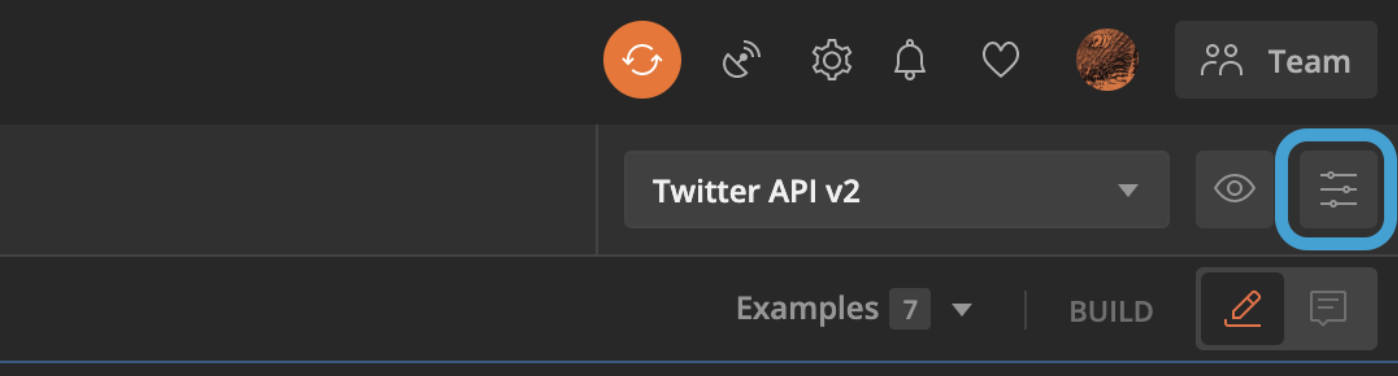
上表のキーとトークンはダミーであり、リクエストでは動作しません。
資格情報を変数として追加し、X API v2 環境が選択されていることを確認したら、X API v2 コレクションへのリクエストを送る準備は完了です。各エンドポイントの authorization タブは、この環境の変数を自動的に継承します。
Postman をユーザーアクセストークンで使用する場合は、Postman でユーザーアクセストークンを生成するに進んでください。
ステップ 3: エンドポイントを選ぶ
次に、コレクションからエンドポイントを選択してリクエストを構築します。右側のナビゲーションからエンドポイントを選択できます。次のような画面になります。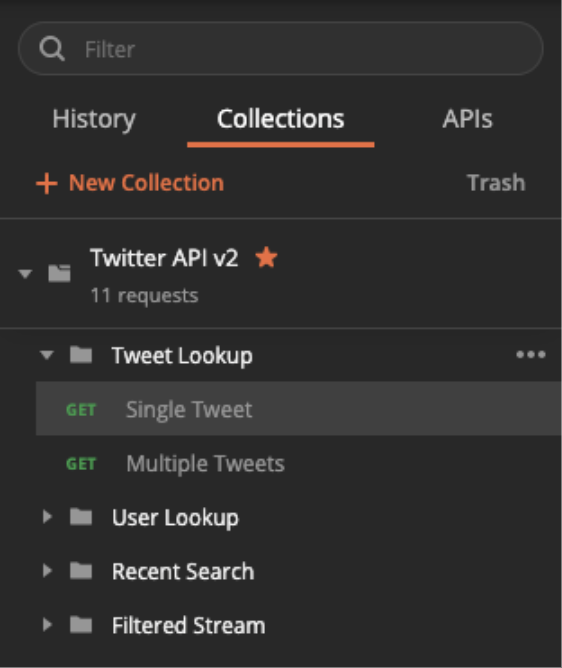
ステップ 4: Params タブに値を追加する
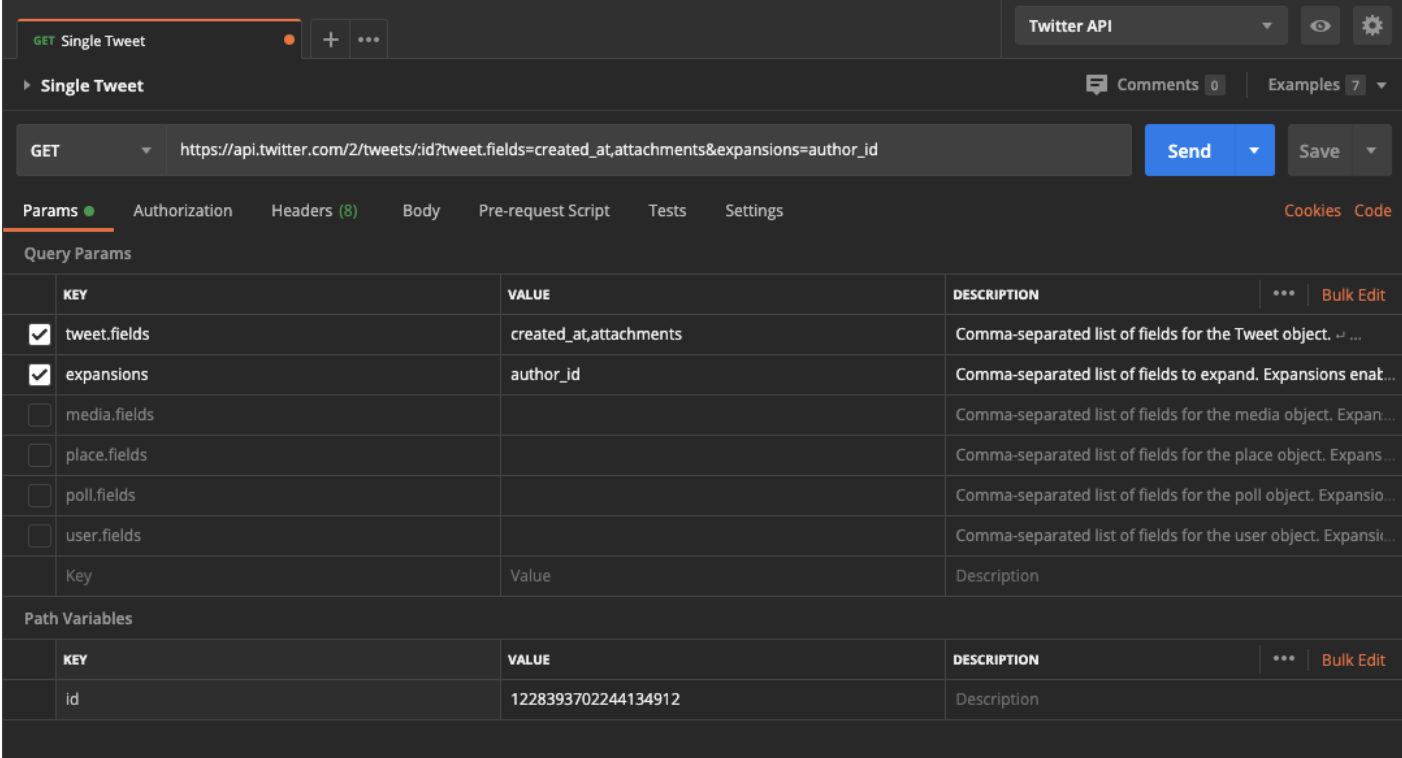
次に Params タブに移動します。各パラメーターの説明とリクエストで渡せる値の一覧を含む、非アクティブなパラメーターのセットが表示されるはずです。 この例では、expansions と tweet.fields クエリパラメーターを有効化し、以下の値を追加します。
クエリパラメーターに加えて、必須のパスパラメーター
id も追加する必要があります。このエンドポイントは投稿を返すので、有効な Post ID を値として追加します。
Post ID は、x.com にアクセスして投稿を選び、その URL を確認することで見つけられます。たとえば、以下の URL の Post ID は 1228393702244134912 です。
https://x.com/XDevelopers/status/1228393702244134912
Params タブで、クエリパラメーターの下にスクロールすると「Path Variables」セクションが表示されます。使いたい Post ID を id キーの値として追加します。
すべて正しく入力すると、Params タブは次のようになります。
ステップ 5: リクエストを送信してレスポンスを確認する
リクエストの準備が整ったら、「Send」ボタンを選択します。 すべて正しくセットアップされていれば、次のようなペイロードを受け取るはずです。Example response

Postman でユーザーアクセストークンを生成する
OAuth 1.0a を使用してユーザーアクセストークンを生成する
OAuth 1.0a flow test コレクションで用いられている 3 段階のプロセスをご確認ください。OAuth 2.0 を使用してユーザーアクセストークンを生成する
X API v2 Postman コレクションで使用する OAuth 2.0 アクセストークンを生成できます。 ワークスペースでコレクションを選択し、「Auth」タブを開いて、タイプを「OAuth 2.0」に設定します。「Configure New Token」の下にある「Configuration Options」で、「Grant Type」を「Authorization Code (With PKCE)」に変更します。 Callback URL を、アプリケーションに関連付けられている Callback URL と一致するように更新します。次のパラメーターも更新します。- Auth URL —
https://x.com/i/oauth2/authorize - Access Token URL —
https://api.x.com/2/oauth2/token - Client ID — Dev Portal の OAuth 2.0 クライアント ID
- Client Secret — Confidential クライアントを使用している場合
- Scope — 接続したいエンドポイントに合わせたスコープ。例:
tweet.read users.read - Callback URL(リダイレクト URL とも呼ばれます)。アプリの認証設定の値と一致する必要があります。
- State — state