> ## Documentation Index
> Fetch the complete documentation index at: https://docs.x.com/llms.txt
> Use this file to discover all available pages before exploring further.
# Começando com o Postman
> Comece com o Postman para a X API, incluindo instalação do Postman, importação da coleção da X API, configuração do OAuth e envio da sua primeira requisição.
## Introdução
O Postman é um aplicativo desktop e web que permite fazer requisições a uma API a partir de uma interface gráfica. Recomendamos usar o Postman com a X API, X Ads API e os endpoints Labs ao explorar a funcionalidade da API ou solucionar problemas do seu aplicativo.
Atualmente temos duas coleções do Postman disponíveis:
### Pré-requisitos
Antes de começar com as coleções Postman do X, certifique-se de ter o acesso e as credenciais corretas para a ferramenta da plataforma para desenvolvedores do X que planeja usar. Consulte a página [Primeiros passos](/overview) para saber mais sobre acesso.
Você precisará do seguinte antes de continuar:
* Uma [conta de desenvolvedor](https://developer.x.com/en/portal/petition/essential/basic-info).
* Um [App de desenvolvedor](/resources/fundamentals/developer-apps).
* Um conjunto de chaves e tokens de [autenticação](/resources/fundamentals/authentication).
* Um ambiente configurado para fazer requisições à API que você planeja usar.
## Começando com as coleções do X no Postman
### Passo um: Adicione uma das coleções Postman do X à sua conta
Você poderia criar endpoints específicos no Postman por conta própria, mas nós já fizemos o trabalho pesado para você. Selecione um dos links na seção [Coleções do Postman](#introduction) acima e uma coleção pronta para uso, com todos os endpoints da API selecionada, será adicionada ao seu app Postman. Essas coleções também estão disponíveis na [Postman API network](https://explore.postman.com/).
Cada endpoint vem pré-configurado com os parâmetros disponíveis, exemplos de resposta e tipo de autenticação. Você só precisa adicionar suas credenciais e valores de parâmetros para começar a explorar.
Neste exemplo, trabalharemos com a [coleção da X API v2](https://www.postman.com/xapidevelopers/x-api-public-workspace/collection/34902927-2efc5689-99c6-4ab6-8091-996f35c2fd80).
### Passo dois: Adicione suas chaves e tokens como variáveis de ambiente
Quando você adiciona a coleção à sua instância do Postman, ela automaticamente cria um ambiente chamado "X API v2". Você precisa adicionar suas chaves e tokens a este ambiente. Neste passo, mostraremos como adicionar as chaves e tokens do seu App de desenvolvedor ao ambiente "X API v2".
Para adicionar suas chaves e tokens, selecione o botão "manage environments" no canto superior direito do Postman.
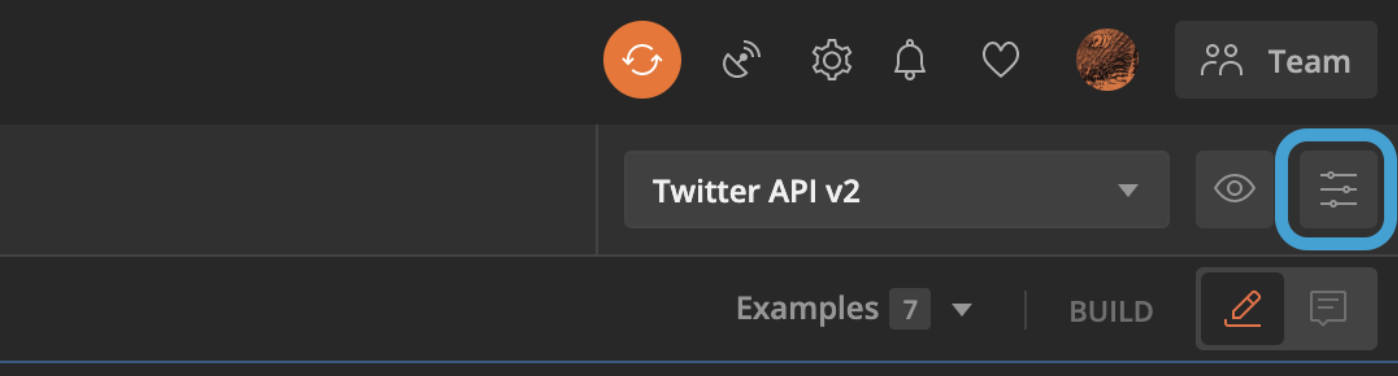 Na lista de ambientes, selecione "X API v2".
Em seguida, adicione uma variável para cada uma das chaves e tokens que você gerou no dashboard de Apps. Aqui está um exemplo de como sua tabela deve ficar:
| VARIABLE | INITIAL VALUE | CURRENT VALUE |
| :--------------- | :---------------------------------------------------------------- | :---------------------------------------------------------------- |
| consumer\_key | `QAktM6W6DF6F7XXXXXX` | `QAktM6W6DF6F7XXXXXX` |
| consumer\_secret | `AJX560A2Omgwyjr6Mml2esedujnZLHXXXXXX` | `AJX560A2Omgwyjr6Mml2esedujnZLHXXXXXX` |
| access\_token | `1995XXXXX-0NGqVhk3s96IX6SgT3H2bbjOPjcyQXXXXXXX` | `1995XXXXX-0NGqVhk3s96IX6SgT3H2bbjOPjcyQXXXXXXX` |
| token\_secret | `rHVuh7dgDuJCOGeoe4tndtjKwWiDjBZHLaZXXXXXX` | `rHVuh7dgDuJCOGeoe4tndtjKwWiDjBZHLaZXXXXXX` |
| bearer\_token | `AAAAAAAAAAAAAAAAAAAAAL9v6AAAAAAA99t03huuqRYg0mpYAAFRbPR3XXXXXXX` | `AAAAAAAAAAAAAAAAAAAAAL9v6AAAAAAA99t03huuqRYg0mpYAAFRbPR3XXXXXXX` |
As chaves e tokens na tabela acima não são reais e não funcionarão em uma requisição.
Depois de adicionar suas credenciais como variáveis e verificar que o ambiente X API v2 está selecionado, você está pronto para fazer requisições à coleção X API v2. A aba de authorization de cada endpoint herda automaticamente as variáveis deste ambiente.
Para usar o Postman com user access tokens, pule para [Gerando um user access token com Postman](#generating-a-user-access-token-with-postman).
### Passo três: Selecione um endpoint
Em seguida, escolha um endpoint da coleção e monte sua requisição. Você pode selecionar um endpoint na navegação do lado direito. Aqui está como isso se parece:
Na lista de ambientes, selecione "X API v2".
Em seguida, adicione uma variável para cada uma das chaves e tokens que você gerou no dashboard de Apps. Aqui está um exemplo de como sua tabela deve ficar:
| VARIABLE | INITIAL VALUE | CURRENT VALUE |
| :--------------- | :---------------------------------------------------------------- | :---------------------------------------------------------------- |
| consumer\_key | `QAktM6W6DF6F7XXXXXX` | `QAktM6W6DF6F7XXXXXX` |
| consumer\_secret | `AJX560A2Omgwyjr6Mml2esedujnZLHXXXXXX` | `AJX560A2Omgwyjr6Mml2esedujnZLHXXXXXX` |
| access\_token | `1995XXXXX-0NGqVhk3s96IX6SgT3H2bbjOPjcyQXXXXXXX` | `1995XXXXX-0NGqVhk3s96IX6SgT3H2bbjOPjcyQXXXXXXX` |
| token\_secret | `rHVuh7dgDuJCOGeoe4tndtjKwWiDjBZHLaZXXXXXX` | `rHVuh7dgDuJCOGeoe4tndtjKwWiDjBZHLaZXXXXXX` |
| bearer\_token | `AAAAAAAAAAAAAAAAAAAAAL9v6AAAAAAA99t03huuqRYg0mpYAAFRbPR3XXXXXXX` | `AAAAAAAAAAAAAAAAAAAAAL9v6AAAAAAA99t03huuqRYg0mpYAAFRbPR3XXXXXXX` |
As chaves e tokens na tabela acima não são reais e não funcionarão em uma requisição.
Depois de adicionar suas credenciais como variáveis e verificar que o ambiente X API v2 está selecionado, você está pronto para fazer requisições à coleção X API v2. A aba de authorization de cada endpoint herda automaticamente as variáveis deste ambiente.
Para usar o Postman com user access tokens, pule para [Gerando um user access token com Postman](#generating-a-user-access-token-with-postman).
### Passo três: Selecione um endpoint
Em seguida, escolha um endpoint da coleção e monte sua requisição. Você pode selecionar um endpoint na navegação do lado direito. Aqui está como isso se parece:
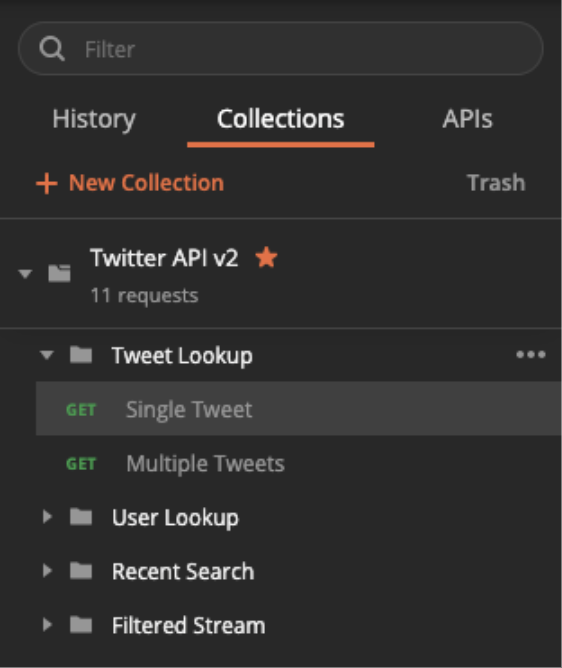 Para este exemplo, usaremos X API v2 > Post Lookup > endpoint Single Post.
#### Passo quatro: Adicione valores à aba Params
Em seguida, navegue até a aba Params. Você deve ver um conjunto de params inativos com descrições que explicam o que cada parâmetro faz e uma lista dos valores que você pode passar com sua requisição.
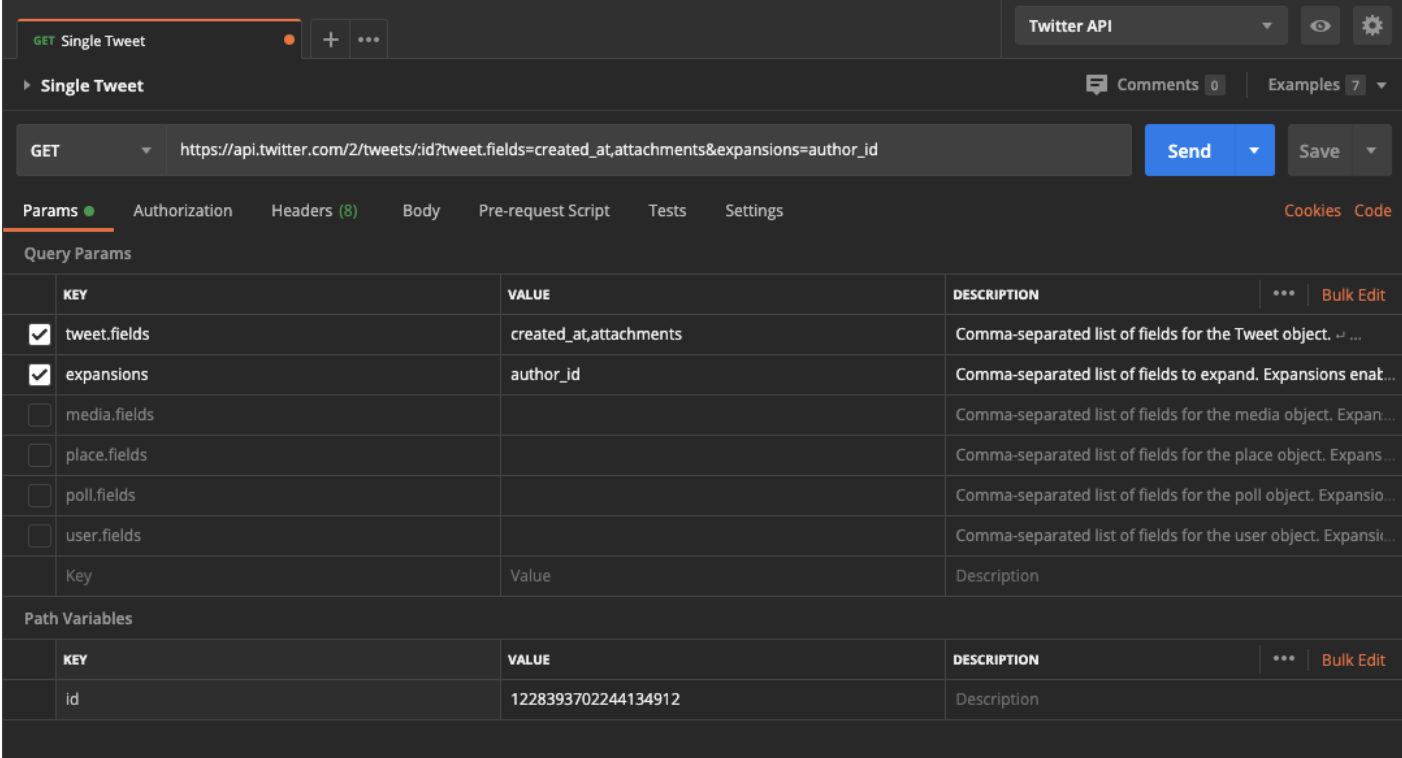
Neste exemplo, ativaremos os parâmetros de consulta `expansions` e `tweet.fields` e adicionaremos os seguintes valores:
| | |
| :------------- | :----------------------- |
| **Key** | **Value** |
| `tweet.fields` | `created_at,attachments` |
| expansions | author\_id |
Além dos parâmetros de consulta, você precisa adicionar a variável de caminho obrigatória, `id`. Como este endpoint retorna Posts, adicione um ID de Post válido como valor.
Você pode encontrar o ID do Post navegando até x.com, selecionando um Post e olhando a URL. Por exemplo, o ID do Post da URL a seguir é `1228393702244134912`:
`https://x.com/XDevelopers/status/1228393702244134912`
Na aba Params, role para baixo passando pelos parâmetros de consulta para exibir a seção "Path Variables". Adicione o ID do Post que deseja usar como valor da chave `id`.
Se você preencheu tudo corretamente, a aba Params deverá ficar como o seguinte:
Para este exemplo, usaremos X API v2 > Post Lookup > endpoint Single Post.
#### Passo quatro: Adicione valores à aba Params
Em seguida, navegue até a aba Params. Você deve ver um conjunto de params inativos com descrições que explicam o que cada parâmetro faz e uma lista dos valores que você pode passar com sua requisição.
Neste exemplo, ativaremos os parâmetros de consulta `expansions` e `tweet.fields` e adicionaremos os seguintes valores:
| | |
| :------------- | :----------------------- |
| **Key** | **Value** |
| `tweet.fields` | `created_at,attachments` |
| expansions | author\_id |
Além dos parâmetros de consulta, você precisa adicionar a variável de caminho obrigatória, `id`. Como este endpoint retorna Posts, adicione um ID de Post válido como valor.
Você pode encontrar o ID do Post navegando até x.com, selecionando um Post e olhando a URL. Por exemplo, o ID do Post da URL a seguir é `1228393702244134912`:
`https://x.com/XDevelopers/status/1228393702244134912`
Na aba Params, role para baixo passando pelos parâmetros de consulta para exibir a seção "Path Variables". Adicione o ID do Post que deseja usar como valor da chave `id`.
Se você preencheu tudo corretamente, a aba Params deverá ficar como o seguinte:
 #### Passo cinco: Envie sua requisição e revise sua resposta
Agora que sua requisição está configurada, selecione o botão "Send".
Se tudo foi configurado corretamente, você deverá receber o seguinte payload:
```json title="Exemplo de resposta" lines wrap icon="https://mintcdn.com/x-preview/Vn2KEkZaPF9LiPi3/icons/xds/icon-brackets.svg?fit=max&auto=format&n=Vn2KEkZaPF9LiPi3&q=85&s=ed2428e77bab43e57800e1a590e982fa" theme={null}
{
"data": {
"author_id": "2244994945",
"text": "What did the developer write in their Valentine's card?\n \nwhile(true) {\n I = Love(You); \n}",
"id": "1228393702244134912",
"created_at": "2020-02-14T19:00:55.000Z"
},
"includes": {
"users": [
{
"username": "XDevelopers",
"name": "Developers",
"id": "2244994945"
}
]
}
}
```
### Gerando um user access token com o Postman
#### Usando OAuth 1.0a para gerar um user access token
Revise o processo de três etapas usado na [coleção de teste do fluxo OAuth 1.0a](https://www.postman.com/xapidevelopers/x-api-public-workspace/collection/34902927-2efc5689-99c6-4ab6-8091-996f35c2fd80).
#### Usando OAuth 2.0 para gerar um user access token
Você pode gerar access tokens OAuth 2.0 para usar com a [coleção Postman da X API v2](https://www.postman.com/xapidevelopers/x-api-public-workspace/collection/34902927-2efc5689-99c6-4ab6-8091-996f35c2fd80).
Selecione a coleção em seu workspace, vá até a aba "Auth" e defina o tipo como "OAuth 2.0". Em "Configure New Token", localize "Configuration Options" e atualize o "Grant Type" para "Authorization Code (With PKCE)".
Atualize sua Callback URL para corresponder à URL de callback associada ao seu aplicativo. Também atualize os seguintes parâmetros:
* Auth URL — `https://x.com/i/oauth2/authorize`
* Access Token URL — `https://api.x.com/2/oauth2/token`
* Client ID — Seu client ID OAuth 2.0 do Dev Portal
* Client Secret — Se estiver usando um confidential client
* Scope — Escopos correspondentes aos endpoints aos quais deseja se conectar. Por exemplo: `tweet.read users.read`
* Sua callback URL (também conhecida como redirect URL). Deve corresponder ao valor nas configurações de autenticação do seu App.
* State — state
Quando estiver pronto, selecione "Get New Access Token" para gerar um access token. Se você vir uma caixa de diálogo dizendo que algo deu errado, talvez precise selecionar o botão voltar para fazer login. Você precisará autorizar seu app a acessar sua conta selecionando "Authorize app" na caixa de diálogo.
Depois de autorizar seu app, você é redirecionado de volta ao Postman, onde pode ver seu token e selecionar o botão "Use Token" para começar a fazer requisições em nome de um usuário autorizado.
Você agora está pronto para usar a coleção Postman.
## Próximos passos
Selecione o botão "Code" no Postman para transformar a requisição na linguagem de sua escolha, como Python, Node ou Ruby, para ajudá-lo a começar. O Postman tem [ótima documentação](https://learning.getpostman.com/) que pode ser útil. Também temos [código de exemplo no GitHub](https://github.com/xdevplatform) para ajudá-lo a integrar mais rapidamente com os endpoints.
#### Passo cinco: Envie sua requisição e revise sua resposta
Agora que sua requisição está configurada, selecione o botão "Send".
Se tudo foi configurado corretamente, você deverá receber o seguinte payload:
```json title="Exemplo de resposta" lines wrap icon="https://mintcdn.com/x-preview/Vn2KEkZaPF9LiPi3/icons/xds/icon-brackets.svg?fit=max&auto=format&n=Vn2KEkZaPF9LiPi3&q=85&s=ed2428e77bab43e57800e1a590e982fa" theme={null}
{
"data": {
"author_id": "2244994945",
"text": "What did the developer write in their Valentine's card?\n \nwhile(true) {\n I = Love(You); \n}",
"id": "1228393702244134912",
"created_at": "2020-02-14T19:00:55.000Z"
},
"includes": {
"users": [
{
"username": "XDevelopers",
"name": "Developers",
"id": "2244994945"
}
]
}
}
```
### Gerando um user access token com o Postman
#### Usando OAuth 1.0a para gerar um user access token
Revise o processo de três etapas usado na [coleção de teste do fluxo OAuth 1.0a](https://www.postman.com/xapidevelopers/x-api-public-workspace/collection/34902927-2efc5689-99c6-4ab6-8091-996f35c2fd80).
#### Usando OAuth 2.0 para gerar um user access token
Você pode gerar access tokens OAuth 2.0 para usar com a [coleção Postman da X API v2](https://www.postman.com/xapidevelopers/x-api-public-workspace/collection/34902927-2efc5689-99c6-4ab6-8091-996f35c2fd80).
Selecione a coleção em seu workspace, vá até a aba "Auth" e defina o tipo como "OAuth 2.0". Em "Configure New Token", localize "Configuration Options" e atualize o "Grant Type" para "Authorization Code (With PKCE)".
Atualize sua Callback URL para corresponder à URL de callback associada ao seu aplicativo. Também atualize os seguintes parâmetros:
* Auth URL — `https://x.com/i/oauth2/authorize`
* Access Token URL — `https://api.x.com/2/oauth2/token`
* Client ID — Seu client ID OAuth 2.0 do Dev Portal
* Client Secret — Se estiver usando um confidential client
* Scope — Escopos correspondentes aos endpoints aos quais deseja se conectar. Por exemplo: `tweet.read users.read`
* Sua callback URL (também conhecida como redirect URL). Deve corresponder ao valor nas configurações de autenticação do seu App.
* State — state
Quando estiver pronto, selecione "Get New Access Token" para gerar um access token. Se você vir uma caixa de diálogo dizendo que algo deu errado, talvez precise selecionar o botão voltar para fazer login. Você precisará autorizar seu app a acessar sua conta selecionando "Authorize app" na caixa de diálogo.
Depois de autorizar seu app, você é redirecionado de volta ao Postman, onde pode ver seu token e selecionar o botão "Use Token" para começar a fazer requisições em nome de um usuário autorizado.
Você agora está pronto para usar a coleção Postman.
## Próximos passos
Selecione o botão "Code" no Postman para transformar a requisição na linguagem de sua escolha, como Python, Node ou Ruby, para ajudá-lo a começar. O Postman tem [ótima documentação](https://learning.getpostman.com/) que pode ser útil. Também temos [código de exemplo no GitHub](https://github.com/xdevplatform) para ajudá-lo a integrar mais rapidamente com os endpoints.