> ## Documentation Index
> Fetch the complete documentation index at: https://docs.x.com/llms.txt
> Use this file to discover all available pages before exploring further.
# Log in with X
> Implemente o Sign in with X em sites e apps móveis usando o fluxo de request token do OAuth 1.0a para autenticar usuários e obter access tokens.
export const Button = ({href, children}) => {
return ;
};
Use o Log in with X, também conhecido como Sign in with X, para colocar um botão no seu site ou aplicação que permite aos usuários do X aproveitarem os benefícios de uma conta de usuário registrado com apenas um clique. Isso funciona em sites e em aplicações iOS, mobile e desktop.
## Recursos
* Facilidade de uso — um novo visitante do seu site só precisa clicar em dois botões para fazer login pela primeira vez.
* Integração com o X — o fluxo do Log in with X pode conceder autorização para usar as APIs do X em nome dos seus usuários.
* Baseado em OAuth — uma vasta oferta de bibliotecas cliente e código de exemplo é compatível com a API do Log in with X.
## Disponível para
* Navegadores — se seus usuários têm acesso a um navegador, você pode integrar com o Log in with X. Saiba mais sobre o fluxo de sign in em navegador.
* Dispositivos móveis — qualquer dispositivo móvel conectado à web pode usar o Log in with X. Saiba mais sobre o fluxo de sign in em mobile.
## Implementando o Log in with X
As implementações em navegador e em mobile web do Log in with X são baseadas em OAuth. Esta página demonstra as solicitações necessárias para obter um access token para o fluxo de sign in.
Para usar o fluxo “Log in with X", acesse as [configurações do seu X app](/resources/fundamentals/developer-apps) e certifique-se de que a opção *"Allow this app to be used to Sign in with X?*" esteja habilitada.
Esta página pressupõe que o leitor saiba como assinar solicitações usando o protocolo OAuth 1.0a. Se quiser saber como assinar uma solicitação, leia a página [Autorizando uma solicitação](/resources/fundamentals/authentication/oauth-1-0a/authorizing-a-request).
Se quiser verificar a assinatura das solicitações desta página, o consumer secret utilizado é: L8qq9PZyRg6ieKGEKhZolGC0vJWLw8iEJ88DRdyOg. Esse valor é apenas para testes e não funcionará em solicitações reais.
Os três passos para implementar o Log in with X — obtendo um request token, redirecionando um usuário e convertendo um request token em um access token — estão listados abaixo.
### Passo 1: obtendo um request token
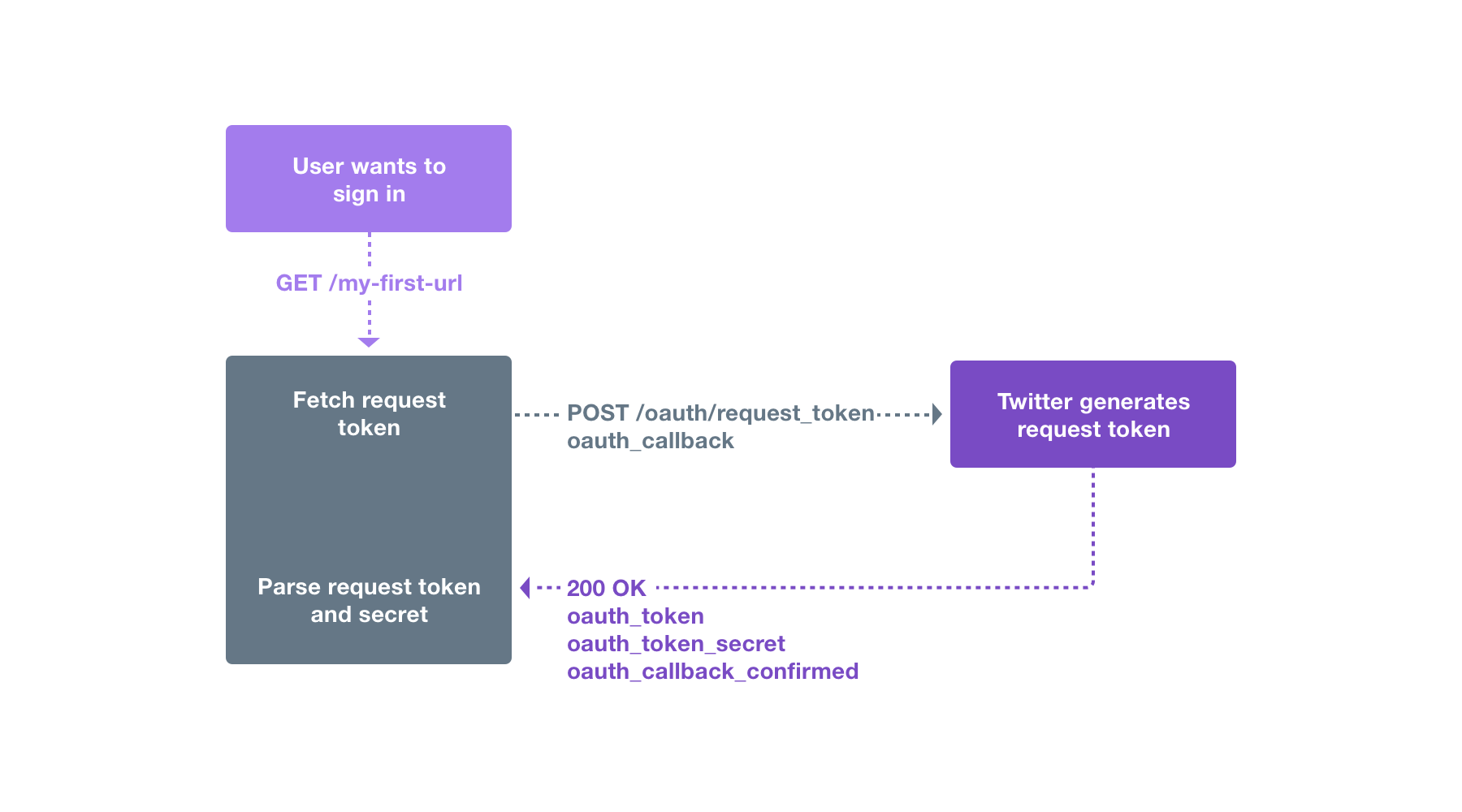
Para iniciar um fluxo de sign-in, seu [X app](/resources/fundamentals/developer-apps) precisa obter um request token enviando uma mensagem assinada para [POST oauth/request\_token](/resources/fundamentals/authentication/api-reference#post-oauth-request-token). O único parâmetro exclusivo desta solicitação é o oauth\_callback, que deve ser uma versão URL-encoded da URL para a qual você deseja que o usuário seja redirecionado ao concluir o passo 2. Os demais parâmetros são adicionados pelo processo de assinatura OAuth.
**Nota:** qualquer [callback URL](/resources/fundamentals/developer-apps#callback-urls) que você use com o endpoint [POST oauth/request\_token](/resources/fundamentals/authentication/api-reference#post-oauth-request-token) precisará ser registrada nas [configurações do X app](/resources/fundamentals/developer-apps) no [Developer Console](/resources/fundamentals/developer-portal).
 **Exemplo de solicitação (o header Authorization foi quebrado em linhas):**
```
POST /oauth/request_token HTTP/1.1
User-Agent: themattharris' HTTP Client
Host: api.x.com
Accept: */*
Authorization:
OAuth oauth_callback="http%3A%2F%2Flocalhost%2Fsign-in-with-twitter%2F",
oauth_consumer_key="cChZNFj6T5R0TigYB9yd1w",
oauth_nonce="ea9ec8429b68d6b77cd5600adbbb0456",
oauth_signature="F1Li3tvehgcraF8DMJ7OyxO4w9Y%3D",
oauth_signature_method="HMAC-SHA1",
oauth_timestamp="1318467427",
oauth_version="1.0"
```
Seu app deve examinar o HTTP status da resposta. Qualquer valor diferente de 200 indica falha. O body da resposta conterá os parâmetros oauth\_token, oauth\_token\_secret e oauth\_callback\_confirmed. Seu app deve verificar se oauth\_callback\_confirmed é true e armazenar os outros dois valores para os próximos passos.
**Exemplo de resposta (o body da resposta foi quebrado em linhas):**
```
HTTP/1.1 200 OK
Date: Thu, 13 Oct 2011 00:57:06 GMT
Status: 200 OK
Content-Type: text/html; charset=utf-8
Content-Length: 146
Pragma: no-cache
Expires: Tue, 31 Mar 1981 05:00:00 GMT
Cache-Control: no-cache, no-store, must-revalidate, pre-check=0, post-check=0
Vary: Accept-Encoding
Server: tfe
oauth_token=NPcudxy0yU5T3tBzho7iCotZ3cnetKwcTIRlX0iwRl0&
oauth_token_secret=veNRnAWe6inFuo8o2u8SLLZLjolYDmDP7SzL0YfYI&
oauth_callback_confirmed=true
```
### Passo 2: redirecionando o usuário
O próximo passo é direcionar o usuário ao X para que ele possa concluir o fluxo apropriado, conforme descrito em Fluxo de sign-in em navegador abaixo. Direcione o usuário para [GET oauth/authenticate](/resources/fundamentals/authentication/api-reference#get-oauth-authenticate), e o request token obtido no passo 1 deve ser passado como o parâmetro oauth\_token.
A forma mais fluida para um site implementar isso seria emitir um redirect HTTP 302 como resposta à solicitação original de “sign in”. Apps móveis e desktop devem abrir uma nova janela do navegador ou direcionar o usuário à URL por meio de uma web view incorporada.
**Exemplo de URL para redirecionar:**
[https://api.x.com/oauth/authenticate?oauth\_token=NPcudxy0yU5T3tBzho7iCotZ3cnetKwcTIRlX0iwRl0](https://api.x.com/oauth/authenticate?oauth_token=NPcudxy0yU5T3tBzho7iCotZ3cnetKwcTIRlX0iwRl0)
O endpoint de sign in se comportará de uma das três formas a seguir, dependendo do status do usuário:
1. **Autenticado e aprovado**: se o usuário estiver autenticado no x.com e já tiver aprovado a aplicação chamadora, ele será autenticado imediatamente e retornará ao callback URL com um OAuth request token válido. O redirect para o x.com não é perceptível ao usuário.
2. **Autenticado, mas não aprovado**: se o usuário estiver autenticado no x.com, mas não tiver aprovado a aplicação chamadora, será exibida uma solicitação para compartilhar acesso com a aplicação chamadora. Após aceitar a solicitação de autorização, o usuário será redirecionado ao callback URL com um OAuth request token válido.
3. **Não autenticado**: se o usuário não estiver autenticado no x.com, será solicitado a inserir suas credenciais e conceder acesso à aplicação para acessar suas informações na mesma tela. Uma vez autenticado, o usuário retornará ao callback URL com um OAuth request token válido.
Após uma autenticação bem-sucedida, seu callback\_url receberá uma solicitação contendo os parâmetros oauth\_token e oauth\_verifier. Sua aplicação deve verificar se o token corresponde ao request token recebido no passo 1.
**Solicitação vinda do redirect do cliente (parâmetros da query string quebrados em linhas):**
```
GET /sign-in-with-twitter/?
oauth_token=NPcudxy0yU5T3tBzho7iCotZ3cnetKwcTIRlX0iwRl0&
oauth_verifier=uw7NjWHT6OJ1MpJOXsHfNxoAhPKpgI8BlYDhxEjIBY HTTP/1.1
Host: localhost
User-Agent: Mozilla/5.0 (Macintosh; Intel Mac OS X 10_6_8) AppleWebKit/535.5 (KHTML, like Gecko) Chrome/16.0.891.1 Safari/535.5
Accept: text/html,application/xhtml+xml,application/xml;q=0.9,*/*;q=0.8
Referer: http://localhost/sign-in-with-twitter/
Accept-Encoding: gzip,deflate,sdch
Accept-Language: en-US,en;q=0.8
Accept-Charset: ISO-8859-1,utf-8;q=0.7,*;q=0.3
```
### Passo 3: convertendo o request token em um access token
Para transformar o request token em um access token utilizável, sua aplicação deve fazer uma solicitação ao endpoint [POST oauth/access\_token](/resources/fundamentals/authentication/api-reference#post-oauth-access-token), contendo o valor de oauth\_verifier obtido no passo 2. O request token também é passado na parte oauth\_token do header, mas isso terá sido adicionado pelo processo de assinatura.
**Exemplo de solicitação (header Authorization quebrado em linhas):**
```
POST /oauth/access_token HTTP/1.1
User-Agent: themattharris' HTTP Client
Host: api.x.com
Accept: */*
Authorization: OAuth oauth_consumer_key="cChZNFj6T5R0TigYB9yd1w",
oauth_nonce="a9900fe68e2573b27a37f10fbad6a755",
oauth_signature="39cipBtIOHEEnybAR4sATQTpl2I%3D",
oauth_signature_method="HMAC-SHA1",
oauth_timestamp="1318467427",
oauth_token="NPcudxy0yU5T3tBzho7iCotZ3cnetKwcTIRlX0iwRl0",
oauth_version="1.0"
Content-Length: 57
Content-Type: application/x-www-form-urlencoded
oauth_verifier=uw7NjWHT6OJ1MpJOXsHfNxoAhPKpgI8BlYDhxEjIBY
```
Uma resposta bem-sucedida contém os parâmetros oauth\_token e oauth\_token\_secret. O token e o token secret devem ser armazenados e usados em futuras solicitações autenticadas à X API. Para determinar a identidade do usuário, use [GET account/verify\_credentials](https://dev.x.com/rest/reference/get/account/verify_credentials).
**Exemplo de resposta (o body da resposta foi quebrado em linhas):**
```
HTTP/1.1 200 OK
Date: Thu, 13 Oct 2011 00:57:08 GMT
Status: 200 OK
Content-Type: text/html; charset=utf-8
Content-Length: 157
Pragma: no-cache
Expires: Tue, 31 Mar 1981 05:00:00 GMT
Cache-Control: no-cache, no-store, must-revalidate, pre-check=0, post-check=0
Vary: Accept-Encoding
Server: tfe
oauth_token=7588892-kagSNqWge8gB1WwE3plnFsJHAZVfxWD7Vb57p0b4&
oauth_token_secret=PbKfYqSryyeKDWz4ebtY3o5ogNLG11WJuZBc9fQrQo
```
### Recursos do Log in with X
#### Bibliotecas cliente
As bibliotecas cliente listadas em [X libraries](/resources/tools-and-libraries) ajudarão a implementar o Log in with X. Use o endpoint /oauth/authenticate, conforme descrito nos passos anteriores.
#### Brand Toolkit
O X prefere que sua aplicação use o [X Brand Toolkit](https://about.x.com/en/who-we-are/brand-toolkit) oficial para manter a consistência da marca. Salve esses assets e use-os ao criar um botão 'Login with X'.
O fluxo de login em navegador é adequado para sites e aplicações capazes de abrir ou incorporar um navegador. Em um nível bem geral:
* A aplicação renderiza um link ou botão “Sign in with X”.
* O usuário clica no botão de sign in.
* O navegador atual é redirecionado para o X (ou um novo navegador é aberto e direcionado ao X).
* O usuário conclui, se necessário, uma etapa de login e autorização no X.
* O X redireciona de volta para uma URL sob o controle da aplicação, passando as informações de autorização do usuário.
O X mantém um registro das autorizações, então para usuários que já estão autenticados no X.com e que já autorizaram a aplicação, nenhuma UI é exibida — em vez disso, eles são redirecionados automaticamente de volta à aplicação.
### Fluxo desktop
**Exemplo de solicitação (o header Authorization foi quebrado em linhas):**
```
POST /oauth/request_token HTTP/1.1
User-Agent: themattharris' HTTP Client
Host: api.x.com
Accept: */*
Authorization:
OAuth oauth_callback="http%3A%2F%2Flocalhost%2Fsign-in-with-twitter%2F",
oauth_consumer_key="cChZNFj6T5R0TigYB9yd1w",
oauth_nonce="ea9ec8429b68d6b77cd5600adbbb0456",
oauth_signature="F1Li3tvehgcraF8DMJ7OyxO4w9Y%3D",
oauth_signature_method="HMAC-SHA1",
oauth_timestamp="1318467427",
oauth_version="1.0"
```
Seu app deve examinar o HTTP status da resposta. Qualquer valor diferente de 200 indica falha. O body da resposta conterá os parâmetros oauth\_token, oauth\_token\_secret e oauth\_callback\_confirmed. Seu app deve verificar se oauth\_callback\_confirmed é true e armazenar os outros dois valores para os próximos passos.
**Exemplo de resposta (o body da resposta foi quebrado em linhas):**
```
HTTP/1.1 200 OK
Date: Thu, 13 Oct 2011 00:57:06 GMT
Status: 200 OK
Content-Type: text/html; charset=utf-8
Content-Length: 146
Pragma: no-cache
Expires: Tue, 31 Mar 1981 05:00:00 GMT
Cache-Control: no-cache, no-store, must-revalidate, pre-check=0, post-check=0
Vary: Accept-Encoding
Server: tfe
oauth_token=NPcudxy0yU5T3tBzho7iCotZ3cnetKwcTIRlX0iwRl0&
oauth_token_secret=veNRnAWe6inFuo8o2u8SLLZLjolYDmDP7SzL0YfYI&
oauth_callback_confirmed=true
```
### Passo 2: redirecionando o usuário
O próximo passo é direcionar o usuário ao X para que ele possa concluir o fluxo apropriado, conforme descrito em Fluxo de sign-in em navegador abaixo. Direcione o usuário para [GET oauth/authenticate](/resources/fundamentals/authentication/api-reference#get-oauth-authenticate), e o request token obtido no passo 1 deve ser passado como o parâmetro oauth\_token.
A forma mais fluida para um site implementar isso seria emitir um redirect HTTP 302 como resposta à solicitação original de “sign in”. Apps móveis e desktop devem abrir uma nova janela do navegador ou direcionar o usuário à URL por meio de uma web view incorporada.
**Exemplo de URL para redirecionar:**
[https://api.x.com/oauth/authenticate?oauth\_token=NPcudxy0yU5T3tBzho7iCotZ3cnetKwcTIRlX0iwRl0](https://api.x.com/oauth/authenticate?oauth_token=NPcudxy0yU5T3tBzho7iCotZ3cnetKwcTIRlX0iwRl0)
O endpoint de sign in se comportará de uma das três formas a seguir, dependendo do status do usuário:
1. **Autenticado e aprovado**: se o usuário estiver autenticado no x.com e já tiver aprovado a aplicação chamadora, ele será autenticado imediatamente e retornará ao callback URL com um OAuth request token válido. O redirect para o x.com não é perceptível ao usuário.
2. **Autenticado, mas não aprovado**: se o usuário estiver autenticado no x.com, mas não tiver aprovado a aplicação chamadora, será exibida uma solicitação para compartilhar acesso com a aplicação chamadora. Após aceitar a solicitação de autorização, o usuário será redirecionado ao callback URL com um OAuth request token válido.
3. **Não autenticado**: se o usuário não estiver autenticado no x.com, será solicitado a inserir suas credenciais e conceder acesso à aplicação para acessar suas informações na mesma tela. Uma vez autenticado, o usuário retornará ao callback URL com um OAuth request token válido.
Após uma autenticação bem-sucedida, seu callback\_url receberá uma solicitação contendo os parâmetros oauth\_token e oauth\_verifier. Sua aplicação deve verificar se o token corresponde ao request token recebido no passo 1.
**Solicitação vinda do redirect do cliente (parâmetros da query string quebrados em linhas):**
```
GET /sign-in-with-twitter/?
oauth_token=NPcudxy0yU5T3tBzho7iCotZ3cnetKwcTIRlX0iwRl0&
oauth_verifier=uw7NjWHT6OJ1MpJOXsHfNxoAhPKpgI8BlYDhxEjIBY HTTP/1.1
Host: localhost
User-Agent: Mozilla/5.0 (Macintosh; Intel Mac OS X 10_6_8) AppleWebKit/535.5 (KHTML, like Gecko) Chrome/16.0.891.1 Safari/535.5
Accept: text/html,application/xhtml+xml,application/xml;q=0.9,*/*;q=0.8
Referer: http://localhost/sign-in-with-twitter/
Accept-Encoding: gzip,deflate,sdch
Accept-Language: en-US,en;q=0.8
Accept-Charset: ISO-8859-1,utf-8;q=0.7,*;q=0.3
```
### Passo 3: convertendo o request token em um access token
Para transformar o request token em um access token utilizável, sua aplicação deve fazer uma solicitação ao endpoint [POST oauth/access\_token](/resources/fundamentals/authentication/api-reference#post-oauth-access-token), contendo o valor de oauth\_verifier obtido no passo 2. O request token também é passado na parte oauth\_token do header, mas isso terá sido adicionado pelo processo de assinatura.
**Exemplo de solicitação (header Authorization quebrado em linhas):**
```
POST /oauth/access_token HTTP/1.1
User-Agent: themattharris' HTTP Client
Host: api.x.com
Accept: */*
Authorization: OAuth oauth_consumer_key="cChZNFj6T5R0TigYB9yd1w",
oauth_nonce="a9900fe68e2573b27a37f10fbad6a755",
oauth_signature="39cipBtIOHEEnybAR4sATQTpl2I%3D",
oauth_signature_method="HMAC-SHA1",
oauth_timestamp="1318467427",
oauth_token="NPcudxy0yU5T3tBzho7iCotZ3cnetKwcTIRlX0iwRl0",
oauth_version="1.0"
Content-Length: 57
Content-Type: application/x-www-form-urlencoded
oauth_verifier=uw7NjWHT6OJ1MpJOXsHfNxoAhPKpgI8BlYDhxEjIBY
```
Uma resposta bem-sucedida contém os parâmetros oauth\_token e oauth\_token\_secret. O token e o token secret devem ser armazenados e usados em futuras solicitações autenticadas à X API. Para determinar a identidade do usuário, use [GET account/verify\_credentials](https://dev.x.com/rest/reference/get/account/verify_credentials).
**Exemplo de resposta (o body da resposta foi quebrado em linhas):**
```
HTTP/1.1 200 OK
Date: Thu, 13 Oct 2011 00:57:08 GMT
Status: 200 OK
Content-Type: text/html; charset=utf-8
Content-Length: 157
Pragma: no-cache
Expires: Tue, 31 Mar 1981 05:00:00 GMT
Cache-Control: no-cache, no-store, must-revalidate, pre-check=0, post-check=0
Vary: Accept-Encoding
Server: tfe
oauth_token=7588892-kagSNqWge8gB1WwE3plnFsJHAZVfxWD7Vb57p0b4&
oauth_token_secret=PbKfYqSryyeKDWz4ebtY3o5ogNLG11WJuZBc9fQrQo
```
### Recursos do Log in with X
#### Bibliotecas cliente
As bibliotecas cliente listadas em [X libraries](/resources/tools-and-libraries) ajudarão a implementar o Log in with X. Use o endpoint /oauth/authenticate, conforme descrito nos passos anteriores.
#### Brand Toolkit
O X prefere que sua aplicação use o [X Brand Toolkit](https://about.x.com/en/who-we-are/brand-toolkit) oficial para manter a consistência da marca. Salve esses assets e use-os ao criar um botão 'Login with X'.
O fluxo de login em navegador é adequado para sites e aplicações capazes de abrir ou incorporar um navegador. Em um nível bem geral:
* A aplicação renderiza um link ou botão “Sign in with X”.
* O usuário clica no botão de sign in.
* O navegador atual é redirecionado para o X (ou um novo navegador é aberto e direcionado ao X).
* O usuário conclui, se necessário, uma etapa de login e autorização no X.
* O X redireciona de volta para uma URL sob o controle da aplicação, passando as informações de autorização do usuário.
O X mantém um registro das autorizações, então para usuários que já estão autenticados no X.com e que já autorizaram a aplicação, nenhuma UI é exibida — em vez disso, eles são redirecionados automaticamente de volta à aplicação.
### Fluxo desktop
 Para demonstrar os fluxos, imagine que o site retratado acima (“The greatest website ever created”) implementou esta API, como mostra o botão Sign in with X na landing page.
Quando o usuário clica no botão Sign in, a página que ele vê depende de estar autenticado e de ter permitido, ou não, previamente que a aplicação acesse sua conta.
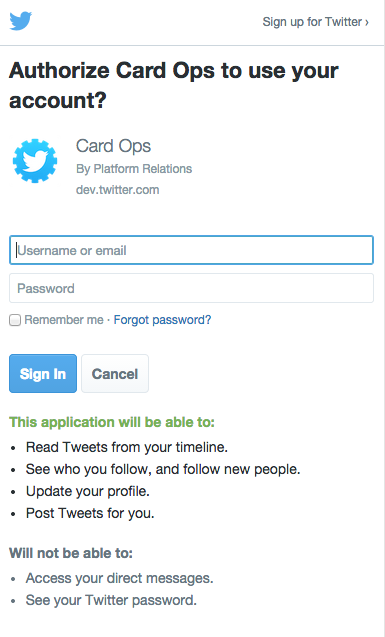
Quando o usuário está autenticado no x.com, mas não concedeu acesso, uma lista de permissões solicitadas é exibida, junto com os botões Sign In e Cancel.
Quando o usuário não está autenticado no x.com, campos de entrada para nome de usuário e senha serão exibidos. Note que, mesmo que o usuário já tenha concedido acesso à aplicação, a lista de permissões ainda será exibida.
Para demonstrar os fluxos, imagine que o site retratado acima (“The greatest website ever created”) implementou esta API, como mostra o botão Sign in with X na landing page.
Quando o usuário clica no botão Sign in, a página que ele vê depende de estar autenticado e de ter permitido, ou não, previamente que a aplicação acesse sua conta.
Quando o usuário está autenticado no x.com, mas não concedeu acesso, uma lista de permissões solicitadas é exibida, junto com os botões Sign In e Cancel.
Quando o usuário não está autenticado no x.com, campos de entrada para nome de usuário e senha serão exibidos. Note que, mesmo que o usuário já tenha concedido acesso à aplicação, a lista de permissões ainda será exibida.


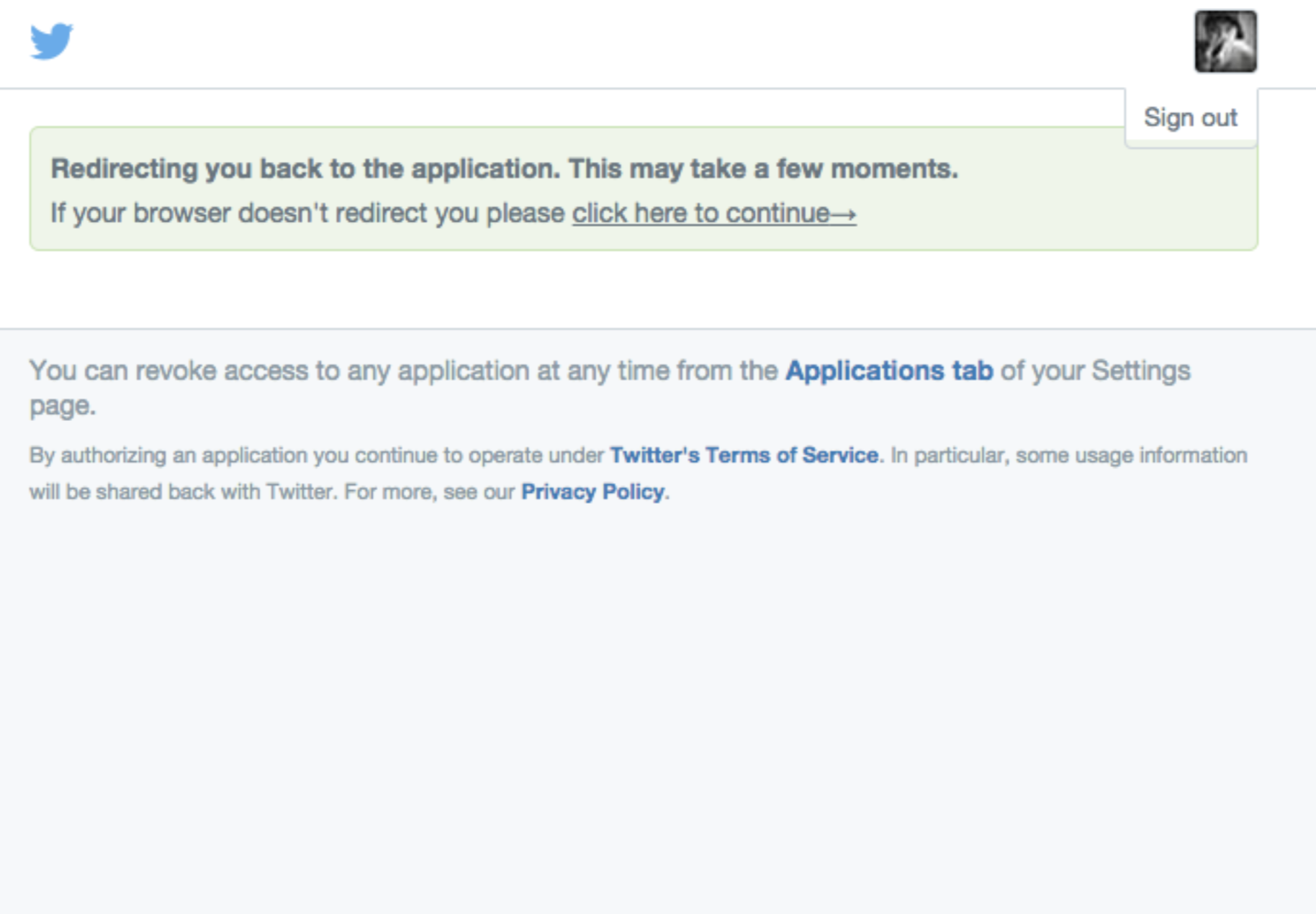 Depois que o usuário insere credenciais válidas (se necessário) e clica em “Sign In”, o X redirecionará o usuário para o site que iniciou o fluxo de sign in.
No caso em que o usuário já está autenticado no x.com e já concedeu acesso ao site, esse redirect acontece imediatamente.
O fluxo de UI para navegadores móveis funciona exatamente como o fluxo de sign in em navegador, mas é otimizado para navegadores móveis.
Abaixo estão screenshots das telas de usuário autenticado, não autenticado e de redirect:
Depois que o usuário insere credenciais válidas (se necessário) e clica em “Sign In”, o X redirecionará o usuário para o site que iniciou o fluxo de sign in.
No caso em que o usuário já está autenticado no x.com e já concedeu acesso ao site, esse redirect acontece imediatamente.
O fluxo de UI para navegadores móveis funciona exatamente como o fluxo de sign in em navegador, mas é otimizado para navegadores móveis.
Abaixo estão screenshots das telas de usuário autenticado, não autenticado e de redirect: