> ## Documentation Index
> Fetch the complete documentation index at: https://docs.x.com/llms.txt
> Use this file to discover all available pages before exploring further.
# Postman 시작하기
> Postman 설치, X API 컬렉션 가져오기, OAuth 구성 및 첫 요청 보내기를 포함해 X API용 Postman을 시작하세요.
## 소개
Postman은 그래픽 사용자 인터페이스에서 API에 요청을 할 수 있는 데스크톱 및 웹 애플리케이션입니다. API 기능을 탐색하거나 애플리케이션 문제를 해결할 때 X API, X Ads API, Labs 엔드포인트와 함께 Postman을 사용하는 것을 권장합니다.
현재 두 가지 Postman 컬렉션을 사용할 수 있습니다:
### 사전 요건
X의 Postman 컬렉션을 시작하기 전에 사용하려는 X 개발자 플랫폼 도구에 대한 올바른 액세스와 자격 증명을 가지고 있는지 확인하세요. 액세스에 대한 자세한 내용은 [시작하기](/overview) 페이지를 참조하세요.
계속하기 전에 다음이 필요합니다:
* [개발자 계정](https://developer.x.com/en/portal/petition/essential/basic-info).
* [개발자 App](/resources/fundamentals/developer-apps).
* [인증](/resources/fundamentals/authentication) 키 및 토큰 세트.
* 사용하려는 API에 요청을 보내도록 구성된 환경.
## X의 Postman 컬렉션 시작하기
### 1단계: X Postman 컬렉션 중 하나를 계정에 추가
Postman에서 특정 엔드포인트를 직접 구축할 수도 있지만, 저희가 대신 어려운 작업을 해두었습니다. 위 [Postman 컬렉션](#introduction) 섹션의 링크 중 하나를 선택하면 선택한 API의 모든 엔드포인트가 포함된 즉시 사용 가능한 컬렉션이 Postman 앱에 추가됩니다. 이 컬렉션은 [Postman API 네트워크](https://explore.postman.com/)에서도 사용할 수 있습니다.
각 엔드포인트에는 사용 가능한 파라미터, 예시 응답, 인증 유형이 미리 구성되어 있습니다. 자격 증명과 파라미터 값을 추가하기만 하면 탐색을 시작할 수 있습니다.
이 예시에서는 X [API v2 컬렉션](https://www.postman.com/xapidevelopers/x-api-public-workspace/collection/34902927-2efc5689-99c6-4ab6-8091-996f35c2fd80)을 사용합니다.
### 2단계: 키와 토큰을 환경 변수로 추가하기
컬렉션을 Postman 인스턴스에 추가하면 "X API v2"라는 환경이 자동으로 생성됩니다. 이 환경에 키와 토큰을 추가해야 합니다. 이 단계에서는 개발자 App의 키와 토큰을 "X API v2" 환경에 추가하는 과정을 안내합니다.
키와 토큰을 추가하려면 Postman 오른쪽 상단의 "manage environments" 버튼을 선택하세요.
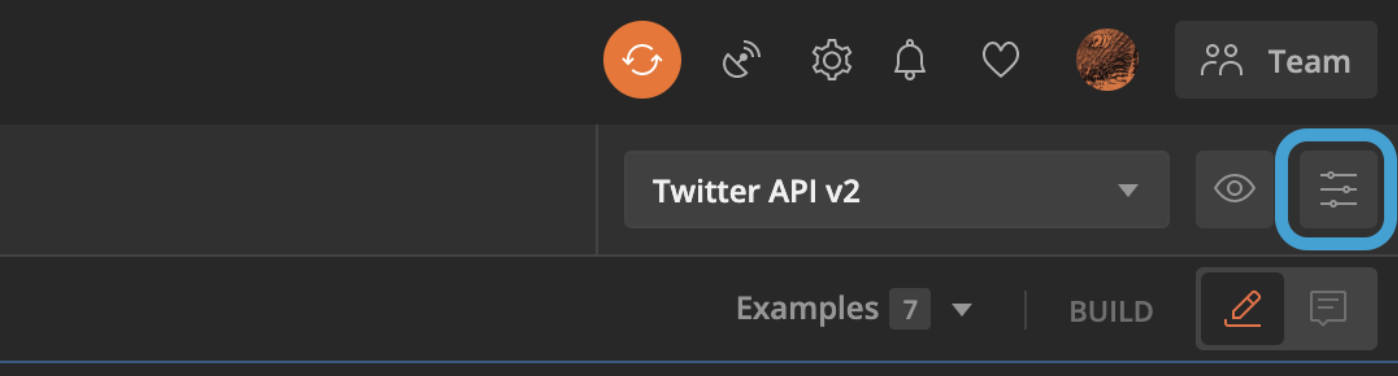 환경 목록에서 "X API v2"를 선택합니다.
다음으로, Apps 대시보드에서 생성한 각 키와 토큰에 대한 변수를 추가합니다. 다음은 테이블이 어떻게 보여야 하는지에 대한 예시입니다:
| VARIABLE | INITIAL VALUE | CURRENT VALUE |
| :--------------- | :---------------------------------------------------------------- | :---------------------------------------------------------------- |
| consumer\_key | `QAktM6W6DF6F7XXXXXX` | `QAktM6W6DF6F7XXXXXX` |
| consumer\_secret | `AJX560A2Omgwyjr6Mml2esedujnZLHXXXXXX` | `AJX560A2Omgwyjr6Mml2esedujnZLHXXXXXX` |
| access\_token | `1995XXXXX-0NGqVhk3s96IX6SgT3H2bbjOPjcyQXXXXXXX` | `1995XXXXX-0NGqVhk3s96IX6SgT3H2bbjOPjcyQXXXXXXX` |
| token\_secret | `rHVuh7dgDuJCOGeoe4tndtjKwWiDjBZHLaZXXXXXX` | `rHVuh7dgDuJCOGeoe4tndtjKwWiDjBZHLaZXXXXXX` |
| bearer\_token | `AAAAAAAAAAAAAAAAAAAAAL9v6AAAAAAA99t03huuqRYg0mpYAAFRbPR3XXXXXXX` | `AAAAAAAAAAAAAAAAAAAAAL9v6AAAAAAA99t03huuqRYg0mpYAAFRbPR3XXXXXXX` |
위 테이블의 키와 토큰은 실제가 아니며 요청에 사용할 수 없습니다.
자격 증명을 변수로 추가하고 X API v2 환경이 선택되었는지 확인했다면, X API v2 컬렉션에 요청할 준비가 되었습니다. 각 엔드포인트의 authorization 탭은 이 환경의 변수를 자동으로 상속합니다.
사용자 액세스 토큰과 함께 Postman을 사용하려면 [Postman으로 사용자 액세스 토큰 생성하기](#generating-a-user-access-token-with-postman)로 건너뛰세요.
### 3단계: 엔드포인트 선택
다음으로 컬렉션에서 엔드포인트를 선택하고 요청을 구성합니다. 오른쪽 탐색에서 엔드포인트를 선택할 수 있습니다. 다음과 같은 모습입니다:
환경 목록에서 "X API v2"를 선택합니다.
다음으로, Apps 대시보드에서 생성한 각 키와 토큰에 대한 변수를 추가합니다. 다음은 테이블이 어떻게 보여야 하는지에 대한 예시입니다:
| VARIABLE | INITIAL VALUE | CURRENT VALUE |
| :--------------- | :---------------------------------------------------------------- | :---------------------------------------------------------------- |
| consumer\_key | `QAktM6W6DF6F7XXXXXX` | `QAktM6W6DF6F7XXXXXX` |
| consumer\_secret | `AJX560A2Omgwyjr6Mml2esedujnZLHXXXXXX` | `AJX560A2Omgwyjr6Mml2esedujnZLHXXXXXX` |
| access\_token | `1995XXXXX-0NGqVhk3s96IX6SgT3H2bbjOPjcyQXXXXXXX` | `1995XXXXX-0NGqVhk3s96IX6SgT3H2bbjOPjcyQXXXXXXX` |
| token\_secret | `rHVuh7dgDuJCOGeoe4tndtjKwWiDjBZHLaZXXXXXX` | `rHVuh7dgDuJCOGeoe4tndtjKwWiDjBZHLaZXXXXXX` |
| bearer\_token | `AAAAAAAAAAAAAAAAAAAAAL9v6AAAAAAA99t03huuqRYg0mpYAAFRbPR3XXXXXXX` | `AAAAAAAAAAAAAAAAAAAAAL9v6AAAAAAA99t03huuqRYg0mpYAAFRbPR3XXXXXXX` |
위 테이블의 키와 토큰은 실제가 아니며 요청에 사용할 수 없습니다.
자격 증명을 변수로 추가하고 X API v2 환경이 선택되었는지 확인했다면, X API v2 컬렉션에 요청할 준비가 되었습니다. 각 엔드포인트의 authorization 탭은 이 환경의 변수를 자동으로 상속합니다.
사용자 액세스 토큰과 함께 Postman을 사용하려면 [Postman으로 사용자 액세스 토큰 생성하기](#generating-a-user-access-token-with-postman)로 건너뛰세요.
### 3단계: 엔드포인트 선택
다음으로 컬렉션에서 엔드포인트를 선택하고 요청을 구성합니다. 오른쪽 탐색에서 엔드포인트를 선택할 수 있습니다. 다음과 같은 모습입니다:
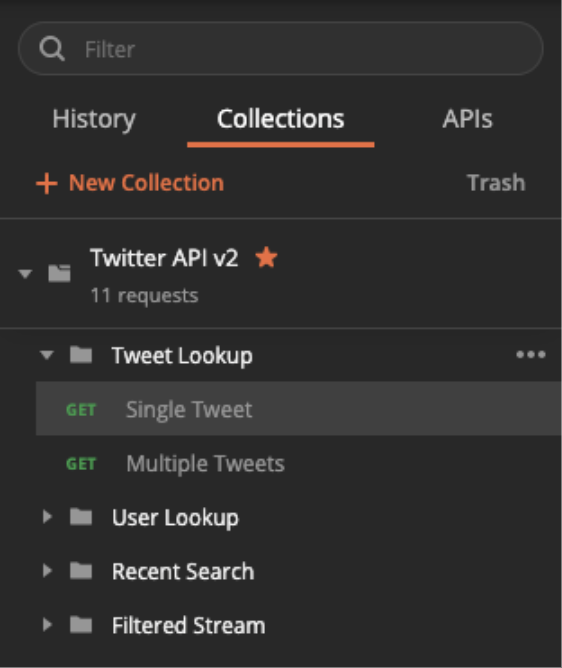 이 예시에서는 X API v2 > Post Lookup > Single Post 엔드포인트를 사용합니다.
#### 4단계: Params 탭에 값 추가
다음으로 Params 탭으로 이동합니다. 비활성화된 파라미터 세트와 각 파라미터가 무엇을 하는지 설명하는 설명, 그리고 요청과 함께 전달할 수 있는 값 목록이 있어야 합니다.
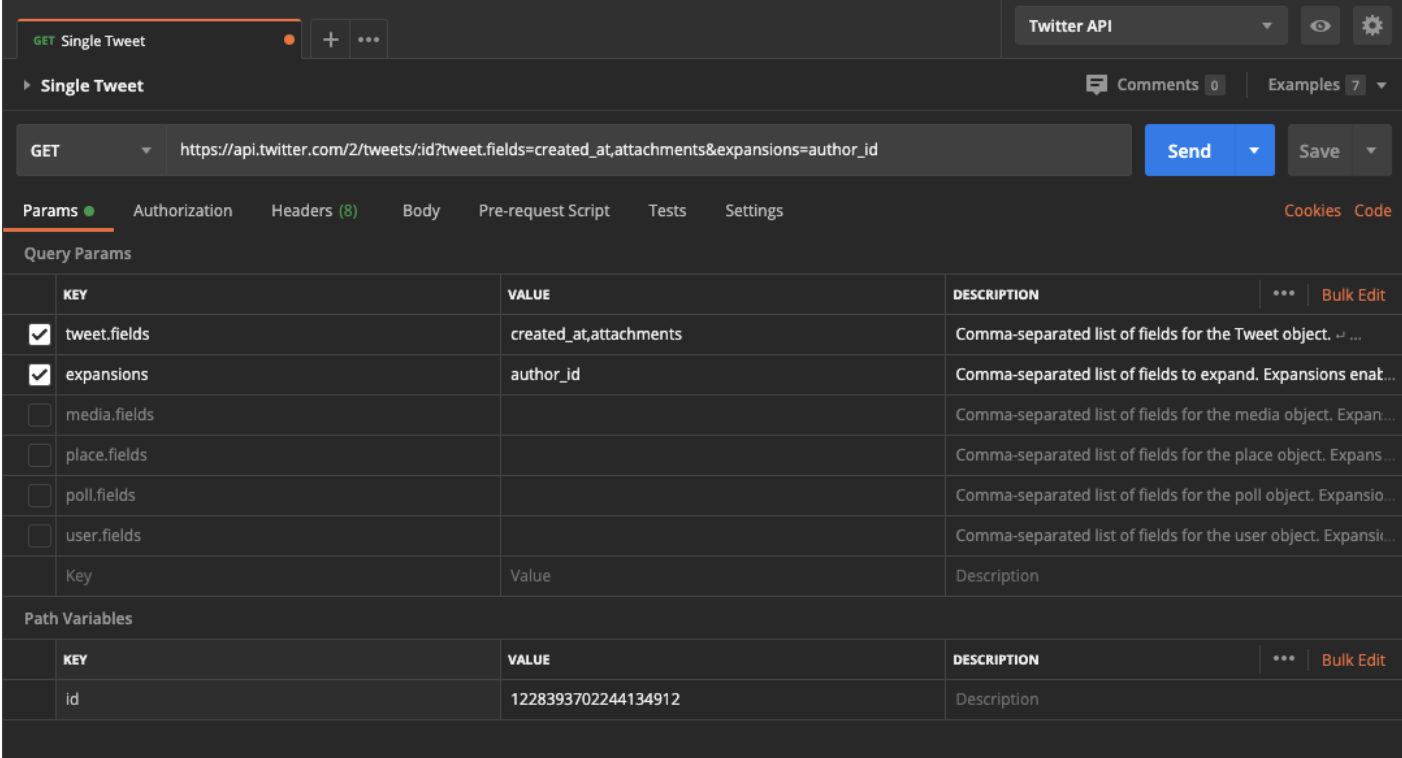
이 예시에서는 `expansions`와 `tweet.fields` 쿼리 파라미터를 활성화하고 다음 값을 추가합니다:
| | |
| :------------- | :----------------------- |
| **키** | **값** |
| `tweet.fields` | `created_at,attachments` |
| expansions | author\_id |
쿼리 파라미터 외에도 필수 경로 변수인 `id`를 추가해야 합니다. 이 엔드포인트는 Post를 반환하므로 값으로 유효한 Post ID를 추가합니다.
x.com으로 이동해 Post를 선택하고 URL을 살펴봄으로써 Post ID를 찾을 수 있습니다. 예를 들어 다음 URL의 Post ID는 `1228393702244134912`입니다:
`https://x.com/XDevelopers/status/1228393702244134912`
Params 탭에서 쿼리 파라미터 아래로 스크롤하여 "Path Variables" 섹션을 표시합니다. `id` 키의 값으로 사용하려는 Post ID를 추가합니다.
모두 올바르게 입력했다면 Params 탭은 다음과 같아야 합니다:
이 예시에서는 X API v2 > Post Lookup > Single Post 엔드포인트를 사용합니다.
#### 4단계: Params 탭에 값 추가
다음으로 Params 탭으로 이동합니다. 비활성화된 파라미터 세트와 각 파라미터가 무엇을 하는지 설명하는 설명, 그리고 요청과 함께 전달할 수 있는 값 목록이 있어야 합니다.
이 예시에서는 `expansions`와 `tweet.fields` 쿼리 파라미터를 활성화하고 다음 값을 추가합니다:
| | |
| :------------- | :----------------------- |
| **키** | **값** |
| `tweet.fields` | `created_at,attachments` |
| expansions | author\_id |
쿼리 파라미터 외에도 필수 경로 변수인 `id`를 추가해야 합니다. 이 엔드포인트는 Post를 반환하므로 값으로 유효한 Post ID를 추가합니다.
x.com으로 이동해 Post를 선택하고 URL을 살펴봄으로써 Post ID를 찾을 수 있습니다. 예를 들어 다음 URL의 Post ID는 `1228393702244134912`입니다:
`https://x.com/XDevelopers/status/1228393702244134912`
Params 탭에서 쿼리 파라미터 아래로 스크롤하여 "Path Variables" 섹션을 표시합니다. `id` 키의 값으로 사용하려는 Post ID를 추가합니다.
모두 올바르게 입력했다면 Params 탭은 다음과 같아야 합니다:
 #### 5단계: 요청 보내기 및 응답 검토
요청 설정이 완료되었으니, "Send" 버튼을 선택합니다.
모든 것이 제대로 설정되었다면 다음과 같은 페이로드를 받아야 합니다:
```json title="예시 응답" lines wrap icon="https://mintcdn.com/x-preview/Vn2KEkZaPF9LiPi3/icons/xds/icon-brackets.svg?fit=max&auto=format&n=Vn2KEkZaPF9LiPi3&q=85&s=ed2428e77bab43e57800e1a590e982fa" theme={null}
{
"data": {
"author_id": "2244994945",
"text": "What did the developer write in their Valentine's card?\n \nwhile(true) {\n I = Love(You); \n}",
"id": "1228393702244134912",
"created_at": "2020-02-14T19:00:55.000Z"
},
"includes": {
"users": [
{
"username": "XDevelopers",
"name": "Developers",
"id": "2244994945"
}
]
}
}
```
### Postman으로 사용자 액세스 토큰 생성하기
#### OAuth 1.0a를 사용하여 사용자 액세스 토큰 생성
[OAuth 1.0a 흐름 테스트 컬렉션](https://www.postman.com/xapidevelopers/x-api-public-workspace/collection/34902927-2efc5689-99c6-4ab6-8091-996f35c2fd80)에서 사용되는 3단계 프로세스를 검토하세요.
#### OAuth 2.0을 사용하여 사용자 액세스 토큰 생성
X [API v2 Postman 컬렉션](https://www.postman.com/xapidevelopers/x-api-public-workspace/collection/34902927-2efc5689-99c6-4ab6-8091-996f35c2fd80)에서 사용할 OAuth 2.0 액세스 토큰을 생성할 수 있습니다.
워크스페이스에서 컬렉션을 선택하고 "Auth" 탭으로 이동하여 유형을 "OAuth 2.0"으로 설정합니다. "Configure New Token" 아래의 "Configuration Options"에서 "Grant Type"을 "Authorization Code (With PKCE)"로 업데이트합니다.
콜백 URL을 애플리케이션과 연결된 콜백 URL과 일치하도록 업데이트합니다. 또한 다음 파라미터도 업데이트합니다:
* Auth URL — `https://x.com/i/oauth2/authorize`
* Access Token URL — `https://api.x.com/2/oauth2/token`
* Client ID — Dev Portal의 OAuth 2.0 client ID
* Client Secret — 컨피덴셜 클라이언트를 사용하는 경우
* Scope — 연결하려는 엔드포인트와 일치하는 scope. 예: `tweet.read users.read`
* 콜백 URL(리디렉션 URL로도 알려짐). App의 인증 설정 값과 일치해야 합니다.
* State — state
준비가 되면 "Get New Access Token"을 선택하여 액세스 토큰을 생성합니다. 문제가 발생했다는 대화 상자가 표시된다면 뒤로 가기 버튼을 선택하여 로그인해야 할 수 있습니다. 대화 상자에서 "Authorize app"을 선택하여 App이 계정에 액세스하도록 승인해야 합니다.
App을 승인한 후 Postman으로 리디렉션되며, 토큰을 확인하고 "Use Token" 버튼을 선택하여 인증된 사용자를 대신하여 요청을 시작할 수 있습니다.
이제 Postman 컬렉션을 사용할 준비가 되었습니다.
## 다음 단계
Postman에서 "Code" 버튼을 선택하여 요청을 Python, Node, Ruby 등 원하는 언어로 변환하여 시작에 도움을 받으세요. Postman에는 유용할 수 있는 [훌륭한 문서](https://learning.getpostman.com/)가 있습니다. 엔드포인트와 더 빠르게 통합할 수 있도록 [GitHub의 샘플 코드](https://github.com/xdevplatform)도 제공합니다.
#### 5단계: 요청 보내기 및 응답 검토
요청 설정이 완료되었으니, "Send" 버튼을 선택합니다.
모든 것이 제대로 설정되었다면 다음과 같은 페이로드를 받아야 합니다:
```json title="예시 응답" lines wrap icon="https://mintcdn.com/x-preview/Vn2KEkZaPF9LiPi3/icons/xds/icon-brackets.svg?fit=max&auto=format&n=Vn2KEkZaPF9LiPi3&q=85&s=ed2428e77bab43e57800e1a590e982fa" theme={null}
{
"data": {
"author_id": "2244994945",
"text": "What did the developer write in their Valentine's card?\n \nwhile(true) {\n I = Love(You); \n}",
"id": "1228393702244134912",
"created_at": "2020-02-14T19:00:55.000Z"
},
"includes": {
"users": [
{
"username": "XDevelopers",
"name": "Developers",
"id": "2244994945"
}
]
}
}
```
### Postman으로 사용자 액세스 토큰 생성하기
#### OAuth 1.0a를 사용하여 사용자 액세스 토큰 생성
[OAuth 1.0a 흐름 테스트 컬렉션](https://www.postman.com/xapidevelopers/x-api-public-workspace/collection/34902927-2efc5689-99c6-4ab6-8091-996f35c2fd80)에서 사용되는 3단계 프로세스를 검토하세요.
#### OAuth 2.0을 사용하여 사용자 액세스 토큰 생성
X [API v2 Postman 컬렉션](https://www.postman.com/xapidevelopers/x-api-public-workspace/collection/34902927-2efc5689-99c6-4ab6-8091-996f35c2fd80)에서 사용할 OAuth 2.0 액세스 토큰을 생성할 수 있습니다.
워크스페이스에서 컬렉션을 선택하고 "Auth" 탭으로 이동하여 유형을 "OAuth 2.0"으로 설정합니다. "Configure New Token" 아래의 "Configuration Options"에서 "Grant Type"을 "Authorization Code (With PKCE)"로 업데이트합니다.
콜백 URL을 애플리케이션과 연결된 콜백 URL과 일치하도록 업데이트합니다. 또한 다음 파라미터도 업데이트합니다:
* Auth URL — `https://x.com/i/oauth2/authorize`
* Access Token URL — `https://api.x.com/2/oauth2/token`
* Client ID — Dev Portal의 OAuth 2.0 client ID
* Client Secret — 컨피덴셜 클라이언트를 사용하는 경우
* Scope — 연결하려는 엔드포인트와 일치하는 scope. 예: `tweet.read users.read`
* 콜백 URL(리디렉션 URL로도 알려짐). App의 인증 설정 값과 일치해야 합니다.
* State — state
준비가 되면 "Get New Access Token"을 선택하여 액세스 토큰을 생성합니다. 문제가 발생했다는 대화 상자가 표시된다면 뒤로 가기 버튼을 선택하여 로그인해야 할 수 있습니다. 대화 상자에서 "Authorize app"을 선택하여 App이 계정에 액세스하도록 승인해야 합니다.
App을 승인한 후 Postman으로 리디렉션되며, 토큰을 확인하고 "Use Token" 버튼을 선택하여 인증된 사용자를 대신하여 요청을 시작할 수 있습니다.
이제 Postman 컬렉션을 사용할 준비가 되었습니다.
## 다음 단계
Postman에서 "Code" 버튼을 선택하여 요청을 Python, Node, Ruby 등 원하는 언어로 변환하여 시작에 도움을 받으세요. Postman에는 유용할 수 있는 [훌륭한 문서](https://learning.getpostman.com/)가 있습니다. 엔드포인트와 더 빠르게 통합할 수 있도록 [GitHub의 샘플 코드](https://github.com/xdevplatform)도 제공합니다.