> ## Documentation Index
> Fetch the complete documentation index at: https://docs.x.com/llms.txt
> Use this file to discover all available pages before exploring further.
# X로 로그인
> OAuth 1.0a request token 흐름을 사용하여 웹사이트와 모바일 앱에서 Sign in with X를 구현하고 사용자를 인증하여 액세스 토큰을 얻습니다.
export const Button = ({href, children}) => {
return ;
};
Sign in with X라고도 알려진 Log in with X를 사용하면 X 사용자가 단 한 번의 클릭만으로 등록된 사용자 계정의 혜택을 누릴 수 있는 버튼을 사이트나 애플리케이션에 배치할 수 있습니다. 이는 웹사이트, iOS, 모바일 및 데스크톱 애플리케이션에서 작동합니다.
## 기능
* 사용 편의성 - 사이트를 처음 방문한 방문자는 처음 로그인하기 위해 두 번의 버튼 클릭만 하면 됩니다.
* X 통합 - Log in with X 흐름은 사용자를 대신하여 X API를 사용할 수 있는 권한을 부여할 수 있습니다.
* OAuth 기반 - 다양한 클라이언트 라이브러리와 예제 코드가 Log in with X API와 호환됩니다.
## 사용 가능 대상
* 브라우저 - 사용자가 브라우저에 접근할 수 있다면 Log in with X와 통합할 수 있습니다. 브라우저 로그인 흐름에 대해 알아보세요.
* 모바일 기기 - 웹에 연결된 모든 모바일 기기에서 Log in with X를 활용할 수 있습니다. 모바일 로그인 흐름에 대해 알아보세요.
## Log in with X 구현하기
Log in with X의 브라우저 및 모바일 웹 구현은 OAuth를 기반으로 합니다. 이 페이지는 로그인 흐름을 위한 액세스 토큰을 얻는 데 필요한 요청을 보여줍니다.
"Log in with X" 흐름을 사용하려면 [X 앱 설정](/resources/fundamentals/developer-apps)으로 이동하여 *"Allow this app to be used to Sign in with X?"* 옵션이 활성화되어 있는지 확인하세요.
이 페이지는 독자가 OAuth 1.0a 프로토콜을 사용하여 요청에 서명하는 방법을 알고 있다고 가정합니다. 요청에 서명하는 방법을 알고 싶으면 [요청 승인](/resources/fundamentals/authentication/oauth-1-0a/authorizing-a-request) 페이지를 읽어보세요.
이 페이지의 요청 서명을 확인하려면 사용된 consumer secret은 다음과 같습니다: L8qq9PZyRg6ieKGEKhZolGC0vJWLw8iEJ88DRdyOg. 이 값은 테스트 목적이며 실제 요청에는 작동하지 않습니다.
request token 얻기, 사용자 리다이렉트, request token을 access token으로 변환하기를 통해 Log in with X를 구현하는 세 단계는 아래와 같습니다.
### 1단계: request token 얻기
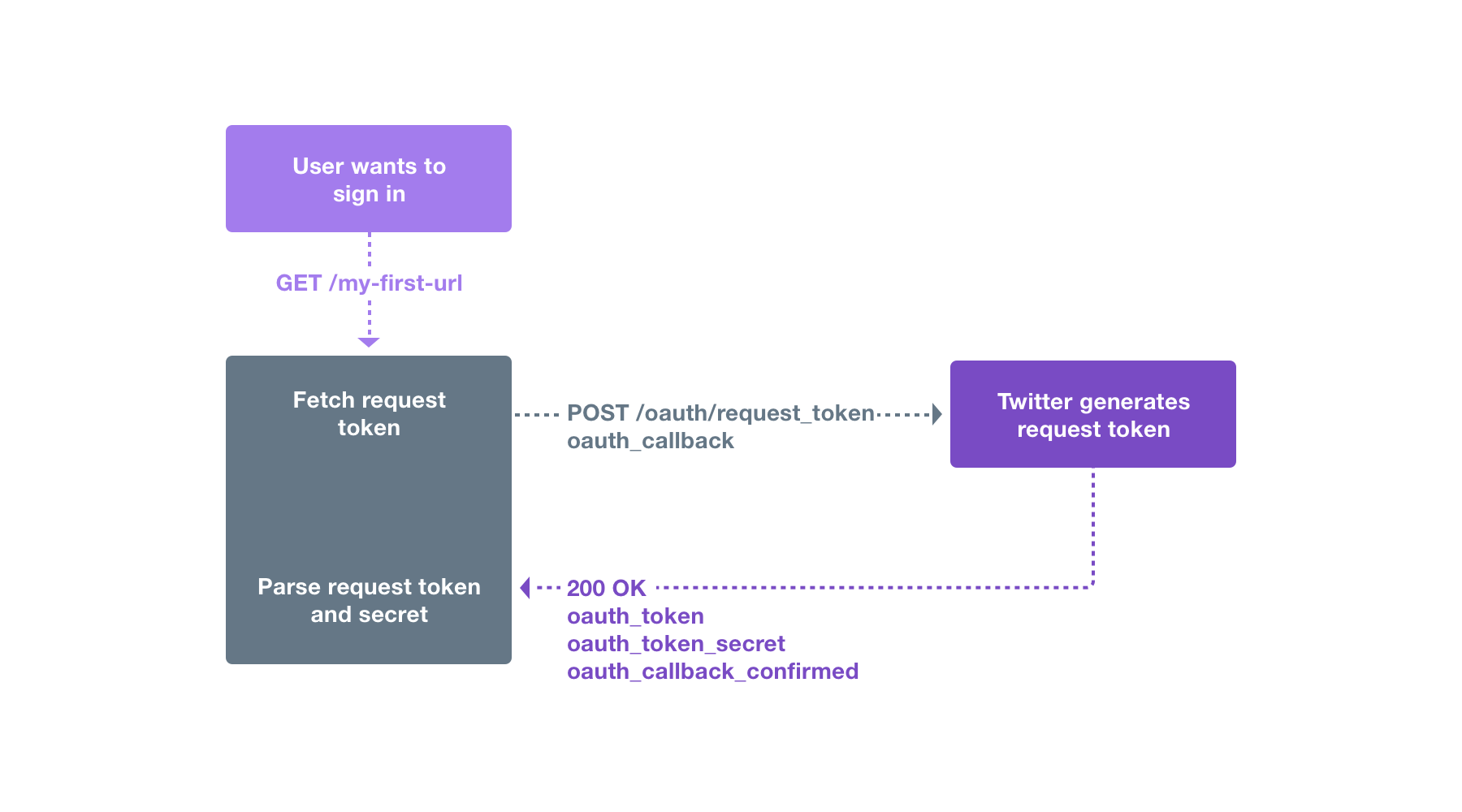
로그인 흐름을 시작하려면 [X 앱](/resources/fundamentals/developer-apps)이 [POST oauth/request\_token](/resources/fundamentals/authentication/api-reference#post-oauth-request-token)에 서명된 메시지를 보내 request token을 얻어야 합니다. 이 요청에서 유일한 매개변수는 oauth\_callback이며, 이는 사용자가 2단계를 완료할 때 리다이렉트되기를 원하는 URL의 URL 인코딩된 버전이어야 합니다. 나머지 매개변수는 OAuth 서명 프로세스에 의해 추가됩니다.
**참고:** [POST oauth/request\_token](/resources/fundamentals/authentication/api-reference#post-oauth-request-token) 엔드포인트와 함께 사용하는 [콜백 URL](/resources/fundamentals/developer-apps#callback-urls)은 [Developer Console](/resources/fundamentals/developer-portal)의 [X 앱 설정](/resources/fundamentals/developer-apps) 내에 등록되어야 합니다.
 **예시 요청 (Authorization 헤더는 줄바꿈되어 있습니다):**
```
POST /oauth/request_token HTTP/1.1
User-Agent: themattharris' HTTP Client
Host: api.x.com
Accept: */*
Authorization:
OAuth oauth_callback="http%3A%2F%2Flocalhost%2Fsign-in-with-twitter%2F",
oauth_consumer_key="cChZNFj6T5R0TigYB9yd1w",
oauth_nonce="ea9ec8429b68d6b77cd5600adbbb0456",
oauth_signature="F1Li3tvehgcraF8DMJ7OyxO4w9Y%3D",
oauth_signature_method="HMAC-SHA1",
oauth_timestamp="1318467427",
oauth_version="1.0"
```
앱은 응답의 HTTP 상태를 확인해야 합니다. 200 이외의 값은 실패를 나타냅니다. 응답 본문에는 oauth\_token, oauth\_token\_secret 및 oauth\_callback\_confirmed 매개변수가 포함됩니다. 앱은 oauth\_callback\_confirmed가 true인지 확인하고 나머지 두 값을 다음 단계에서 사용하기 위해 저장해야 합니다.
**예시 응답 (응답 본문은 줄바꿈되어 있습니다):**
```
HTTP/1.1 200 OK
Date: Thu, 13 Oct 2011 00:57:06 GMT
Status: 200 OK
Content-Type: text/html; charset=utf-8
Content-Length: 146
Pragma: no-cache
Expires: Tue, 31 Mar 1981 05:00:00 GMT
Cache-Control: no-cache, no-store, must-revalidate, pre-check=0, post-check=0
Vary: Accept-Encoding
Server: tfe
oauth_token=NPcudxy0yU5T3tBzho7iCotZ3cnetKwcTIRlX0iwRl0&
oauth_token_secret=veNRnAWe6inFuo8o2u8SLLZLjolYDmDP7SzL0YfYI&
oauth_callback_confirmed=true
```
### 2단계: 사용자 리다이렉트
다음 단계는 아래 Browser sign-in flow에 설명된 대로 사용자가 적절한 흐름을 완료할 수 있도록 X로 사용자를 안내하는 것입니다. 사용자를 [GET oauth/authenticate](/resources/fundamentals/authentication/api-reference#get-oauth-authenticate)로 안내하고, 1단계에서 얻은 request token은 oauth\_token 매개변수로 전달되어야 합니다.
웹사이트에서 이를 구현하는 가장 매끄러운 방법은 원래의 "로그인" 요청에 대한 응답으로 HTTP 302 리다이렉트를 발행하는 것입니다. 모바일 및 데스크톱 앱은 새 브라우저 창을 열거나 임베디드 웹 뷰를 통해 URL로 안내해야 합니다.
**리다이렉트할 예시 URL:**
[https://api.x.com/oauth/authenticate?oauth\_token=NPcudxy0yU5T3tBzho7iCotZ3cnetKwcTIRlX0iwRl0](https://api.x.com/oauth/authenticate?oauth_token=NPcudxy0yU5T3tBzho7iCotZ3cnetKwcTIRlX0iwRl0)
로그인 엔드포인트는 사용자의 상태에 따라 다음 세 가지 방식 중 하나로 동작합니다:
1. **로그인되어 있고 승인됨**: 사용자가 x.com에 로그인되어 있고 이미 호출 애플리케이션을 승인한 경우, 즉시 인증되어 유효한 OAuth request token과 함께 콜백 URL로 반환됩니다. x.com으로의 리다이렉트는 사용자에게 명확하게 표시되지 않습니다.
2. **로그인되어 있지만 승인되지 않음**: 사용자가 x.com에 로그인되어 있지만 호출 애플리케이션을 승인하지 않은 경우, 호출 애플리케이션과 액세스를 공유하는 요청이 표시됩니다. 인증 요청을 수락한 후 사용자는 유효한 OAuth request token과 함께 콜백 URL로 리다이렉트됩니다.
3. **로그인되어 있지 않음**: 사용자가 x.com에 로그인되어 있지 않은 경우, 동일한 화면에서 자격 증명을 입력하고 애플리케이션이 정보에 액세스할 수 있는 권한을 부여하도록 요청됩니다. 로그인하면 사용자는 유효한 OAuth request token과 함께 콜백 URL로 반환됩니다.
인증에 성공하면 callback\_url은 oauth\_token과 oauth\_verifier 매개변수를 포함한 요청을 받게 됩니다. 애플리케이션은 토큰이 1단계에서 받은 request token과 일치하는지 확인해야 합니다.
**클라이언트의 리다이렉트에서 온 요청 (쿼리스트링 매개변수는 줄바꿈되어 있음):**
```
GET /sign-in-with-twitter/?
oauth_token=NPcudxy0yU5T3tBzho7iCotZ3cnetKwcTIRlX0iwRl0&
oauth_verifier=uw7NjWHT6OJ1MpJOXsHfNxoAhPKpgI8BlYDhxEjIBY HTTP/1.1
Host: localhost
User-Agent: Mozilla/5.0 (Macintosh; Intel Mac OS X 10_6_8) AppleWebKit/535.5 (KHTML, like Gecko) Chrome/16.0.891.1 Safari/535.5
Accept: text/html,application/xhtml+xml,application/xml;q=0.9,*/*;q=0.8
Referer: http://localhost/sign-in-with-twitter/
Accept-Encoding: gzip,deflate,sdch
Accept-Language: en-US,en;q=0.8
Accept-Charset: ISO-8859-1,utf-8;q=0.7,*;q=0.3
```
### 3단계: request token을 access token으로 변환
request token을 사용 가능한 access token으로 렌더링하려면 애플리케이션이 2단계에서 얻은 oauth\_verifier 값을 포함하여 [POST oauth/access\_token](/resources/fundamentals/authentication/api-reference#post-oauth-access-token) 엔드포인트에 요청해야 합니다. request token 역시 헤더의 oauth\_token 부분에 전달되지만, 이는 서명 프로세스에 의해 추가됩니다.
**예시 요청 (Authorization 헤더 줄바꿈됨):**
```
POST /oauth/access_token HTTP/1.1
User-Agent: themattharris' HTTP Client
Host: api.x.com
Accept: */*
Authorization: OAuth oauth_consumer_key="cChZNFj6T5R0TigYB9yd1w",
oauth_nonce="a9900fe68e2573b27a37f10fbad6a755",
oauth_signature="39cipBtIOHEEnybAR4sATQTpl2I%3D",
oauth_signature_method="HMAC-SHA1",
oauth_timestamp="1318467427",
oauth_token="NPcudxy0yU5T3tBzho7iCotZ3cnetKwcTIRlX0iwRl0",
oauth_version="1.0"
Content-Length: 57
Content-Type: application/x-www-form-urlencoded
oauth_verifier=uw7NjWHT6OJ1MpJOXsHfNxoAhPKpgI8BlYDhxEjIBY
```
성공 응답에는 oauth\_token과 oauth\_token\_secret 매개변수가 포함됩니다. 토큰과 토큰 시크릿은 저장되어 X API에 대한 향후 인증된 요청에 사용되어야 합니다. 사용자의 신원을 확인하려면 [GET account/verify\_credentials](https://dev.x.com/rest/reference/get/account/verify_credentials)를 사용하세요.
**예시 응답 (응답 본문은 줄바꿈되어 있습니다):**
```
HTTP/1.1 200 OK
Date: Thu, 13 Oct 2011 00:57:08 GMT
Status: 200 OK
Content-Type: text/html; charset=utf-8
Content-Length: 157
Pragma: no-cache
Expires: Tue, 31 Mar 1981 05:00:00 GMT
Cache-Control: no-cache, no-store, must-revalidate, pre-check=0, post-check=0
Vary: Accept-Encoding
Server: tfe
oauth_token=7588892-kagSNqWge8gB1WwE3plnFsJHAZVfxWD7Vb57p0b4&
oauth_token_secret=PbKfYqSryyeKDWz4ebtY3o5ogNLG11WJuZBc9fQrQo
```
### Log in with X 리소스
#### 클라이언트 라이브러리
[X 라이브러리](/resources/tools-and-libraries)에 나열된 클라이언트 라이브러리는 Log in with X 구현에 도움이 됩니다. 이전 단계에서 설명한 대로 /oauth/authenticate 엔드포인트를 사용하세요.
#### Brand Toolkit
X는 애플리케이션이 일관된 브랜딩을 위해 공식 [X Brand Toolkit](https://about.x.com/en/who-we-are/brand-toolkit)을 사용하는 것을 선호합니다. 이러한 자산을 저장하고 'Login with X' 버튼을 만들 때 사용하세요.
브라우저 로그인 흐름은 웹 브라우저를 열거나 임베드할 수 있는 웹사이트와 애플리케이션에 적합합니다. 매우 상위 수준에서:
* 애플리케이션은 "Sign in with X" 링크 또는 버튼을 렌더링합니다.
* 사용자가 로그인 버튼을 클릭합니다.
* 현재 웹 브라우저가 X로 리다이렉트됩니다(또는 새 브라우저가 열리고 X로 안내됩니다).
* 필요한 경우 사용자는 X에서 로그인 및 인증 단계를 완료합니다.
* X는 사용자의 인증 정보를 전달하며 애플리케이션이 제어하는 URL로 다시 리다이렉트됩니다.
X는 인증을 추적하므로, 이미 X.com에 로그인되어 애플리케이션을 승인한 사용자에게는 UI가 표시되지 않습니다 - 대신 자동으로 애플리케이션으로 리다이렉트됩니다.
### 데스크톱 흐름
**예시 요청 (Authorization 헤더는 줄바꿈되어 있습니다):**
```
POST /oauth/request_token HTTP/1.1
User-Agent: themattharris' HTTP Client
Host: api.x.com
Accept: */*
Authorization:
OAuth oauth_callback="http%3A%2F%2Flocalhost%2Fsign-in-with-twitter%2F",
oauth_consumer_key="cChZNFj6T5R0TigYB9yd1w",
oauth_nonce="ea9ec8429b68d6b77cd5600adbbb0456",
oauth_signature="F1Li3tvehgcraF8DMJ7OyxO4w9Y%3D",
oauth_signature_method="HMAC-SHA1",
oauth_timestamp="1318467427",
oauth_version="1.0"
```
앱은 응답의 HTTP 상태를 확인해야 합니다. 200 이외의 값은 실패를 나타냅니다. 응답 본문에는 oauth\_token, oauth\_token\_secret 및 oauth\_callback\_confirmed 매개변수가 포함됩니다. 앱은 oauth\_callback\_confirmed가 true인지 확인하고 나머지 두 값을 다음 단계에서 사용하기 위해 저장해야 합니다.
**예시 응답 (응답 본문은 줄바꿈되어 있습니다):**
```
HTTP/1.1 200 OK
Date: Thu, 13 Oct 2011 00:57:06 GMT
Status: 200 OK
Content-Type: text/html; charset=utf-8
Content-Length: 146
Pragma: no-cache
Expires: Tue, 31 Mar 1981 05:00:00 GMT
Cache-Control: no-cache, no-store, must-revalidate, pre-check=0, post-check=0
Vary: Accept-Encoding
Server: tfe
oauth_token=NPcudxy0yU5T3tBzho7iCotZ3cnetKwcTIRlX0iwRl0&
oauth_token_secret=veNRnAWe6inFuo8o2u8SLLZLjolYDmDP7SzL0YfYI&
oauth_callback_confirmed=true
```
### 2단계: 사용자 리다이렉트
다음 단계는 아래 Browser sign-in flow에 설명된 대로 사용자가 적절한 흐름을 완료할 수 있도록 X로 사용자를 안내하는 것입니다. 사용자를 [GET oauth/authenticate](/resources/fundamentals/authentication/api-reference#get-oauth-authenticate)로 안내하고, 1단계에서 얻은 request token은 oauth\_token 매개변수로 전달되어야 합니다.
웹사이트에서 이를 구현하는 가장 매끄러운 방법은 원래의 "로그인" 요청에 대한 응답으로 HTTP 302 리다이렉트를 발행하는 것입니다. 모바일 및 데스크톱 앱은 새 브라우저 창을 열거나 임베디드 웹 뷰를 통해 URL로 안내해야 합니다.
**리다이렉트할 예시 URL:**
[https://api.x.com/oauth/authenticate?oauth\_token=NPcudxy0yU5T3tBzho7iCotZ3cnetKwcTIRlX0iwRl0](https://api.x.com/oauth/authenticate?oauth_token=NPcudxy0yU5T3tBzho7iCotZ3cnetKwcTIRlX0iwRl0)
로그인 엔드포인트는 사용자의 상태에 따라 다음 세 가지 방식 중 하나로 동작합니다:
1. **로그인되어 있고 승인됨**: 사용자가 x.com에 로그인되어 있고 이미 호출 애플리케이션을 승인한 경우, 즉시 인증되어 유효한 OAuth request token과 함께 콜백 URL로 반환됩니다. x.com으로의 리다이렉트는 사용자에게 명확하게 표시되지 않습니다.
2. **로그인되어 있지만 승인되지 않음**: 사용자가 x.com에 로그인되어 있지만 호출 애플리케이션을 승인하지 않은 경우, 호출 애플리케이션과 액세스를 공유하는 요청이 표시됩니다. 인증 요청을 수락한 후 사용자는 유효한 OAuth request token과 함께 콜백 URL로 리다이렉트됩니다.
3. **로그인되어 있지 않음**: 사용자가 x.com에 로그인되어 있지 않은 경우, 동일한 화면에서 자격 증명을 입력하고 애플리케이션이 정보에 액세스할 수 있는 권한을 부여하도록 요청됩니다. 로그인하면 사용자는 유효한 OAuth request token과 함께 콜백 URL로 반환됩니다.
인증에 성공하면 callback\_url은 oauth\_token과 oauth\_verifier 매개변수를 포함한 요청을 받게 됩니다. 애플리케이션은 토큰이 1단계에서 받은 request token과 일치하는지 확인해야 합니다.
**클라이언트의 리다이렉트에서 온 요청 (쿼리스트링 매개변수는 줄바꿈되어 있음):**
```
GET /sign-in-with-twitter/?
oauth_token=NPcudxy0yU5T3tBzho7iCotZ3cnetKwcTIRlX0iwRl0&
oauth_verifier=uw7NjWHT6OJ1MpJOXsHfNxoAhPKpgI8BlYDhxEjIBY HTTP/1.1
Host: localhost
User-Agent: Mozilla/5.0 (Macintosh; Intel Mac OS X 10_6_8) AppleWebKit/535.5 (KHTML, like Gecko) Chrome/16.0.891.1 Safari/535.5
Accept: text/html,application/xhtml+xml,application/xml;q=0.9,*/*;q=0.8
Referer: http://localhost/sign-in-with-twitter/
Accept-Encoding: gzip,deflate,sdch
Accept-Language: en-US,en;q=0.8
Accept-Charset: ISO-8859-1,utf-8;q=0.7,*;q=0.3
```
### 3단계: request token을 access token으로 변환
request token을 사용 가능한 access token으로 렌더링하려면 애플리케이션이 2단계에서 얻은 oauth\_verifier 값을 포함하여 [POST oauth/access\_token](/resources/fundamentals/authentication/api-reference#post-oauth-access-token) 엔드포인트에 요청해야 합니다. request token 역시 헤더의 oauth\_token 부분에 전달되지만, 이는 서명 프로세스에 의해 추가됩니다.
**예시 요청 (Authorization 헤더 줄바꿈됨):**
```
POST /oauth/access_token HTTP/1.1
User-Agent: themattharris' HTTP Client
Host: api.x.com
Accept: */*
Authorization: OAuth oauth_consumer_key="cChZNFj6T5R0TigYB9yd1w",
oauth_nonce="a9900fe68e2573b27a37f10fbad6a755",
oauth_signature="39cipBtIOHEEnybAR4sATQTpl2I%3D",
oauth_signature_method="HMAC-SHA1",
oauth_timestamp="1318467427",
oauth_token="NPcudxy0yU5T3tBzho7iCotZ3cnetKwcTIRlX0iwRl0",
oauth_version="1.0"
Content-Length: 57
Content-Type: application/x-www-form-urlencoded
oauth_verifier=uw7NjWHT6OJ1MpJOXsHfNxoAhPKpgI8BlYDhxEjIBY
```
성공 응답에는 oauth\_token과 oauth\_token\_secret 매개변수가 포함됩니다. 토큰과 토큰 시크릿은 저장되어 X API에 대한 향후 인증된 요청에 사용되어야 합니다. 사용자의 신원을 확인하려면 [GET account/verify\_credentials](https://dev.x.com/rest/reference/get/account/verify_credentials)를 사용하세요.
**예시 응답 (응답 본문은 줄바꿈되어 있습니다):**
```
HTTP/1.1 200 OK
Date: Thu, 13 Oct 2011 00:57:08 GMT
Status: 200 OK
Content-Type: text/html; charset=utf-8
Content-Length: 157
Pragma: no-cache
Expires: Tue, 31 Mar 1981 05:00:00 GMT
Cache-Control: no-cache, no-store, must-revalidate, pre-check=0, post-check=0
Vary: Accept-Encoding
Server: tfe
oauth_token=7588892-kagSNqWge8gB1WwE3plnFsJHAZVfxWD7Vb57p0b4&
oauth_token_secret=PbKfYqSryyeKDWz4ebtY3o5ogNLG11WJuZBc9fQrQo
```
### Log in with X 리소스
#### 클라이언트 라이브러리
[X 라이브러리](/resources/tools-and-libraries)에 나열된 클라이언트 라이브러리는 Log in with X 구현에 도움이 됩니다. 이전 단계에서 설명한 대로 /oauth/authenticate 엔드포인트를 사용하세요.
#### Brand Toolkit
X는 애플리케이션이 일관된 브랜딩을 위해 공식 [X Brand Toolkit](https://about.x.com/en/who-we-are/brand-toolkit)을 사용하는 것을 선호합니다. 이러한 자산을 저장하고 'Login with X' 버튼을 만들 때 사용하세요.
브라우저 로그인 흐름은 웹 브라우저를 열거나 임베드할 수 있는 웹사이트와 애플리케이션에 적합합니다. 매우 상위 수준에서:
* 애플리케이션은 "Sign in with X" 링크 또는 버튼을 렌더링합니다.
* 사용자가 로그인 버튼을 클릭합니다.
* 현재 웹 브라우저가 X로 리다이렉트됩니다(또는 새 브라우저가 열리고 X로 안내됩니다).
* 필요한 경우 사용자는 X에서 로그인 및 인증 단계를 완료합니다.
* X는 사용자의 인증 정보를 전달하며 애플리케이션이 제어하는 URL로 다시 리다이렉트됩니다.
X는 인증을 추적하므로, 이미 X.com에 로그인되어 애플리케이션을 승인한 사용자에게는 UI가 표시되지 않습니다 - 대신 자동으로 애플리케이션으로 리다이렉트됩니다.
### 데스크톱 흐름
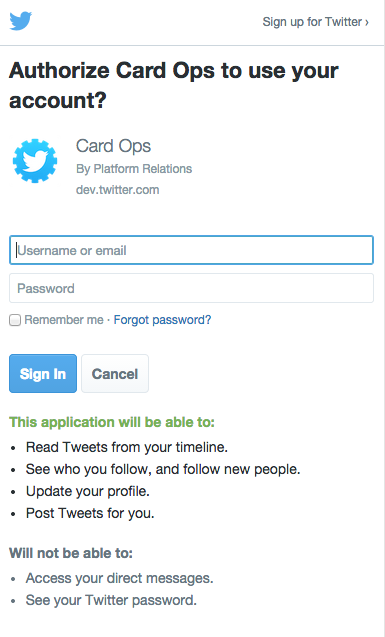
 흐름을 설명하기 위해 위에 표시된 웹사이트("The greatest website ever created")가 이 API를 구현했다고 가정합니다. 랜딩 페이지의 Sign in with X 버튼이 그것을 보여줍니다.
사용자가 Sign in 버튼을 클릭하면 표시되는 페이지는 로그인 여부와 이전에 애플리케이션이 계정에 액세스하는 것을 허용했는지 여부에 따라 달라집니다.
사용자가 x.com에 로그인했지만 액세스 권한을 부여하지 않은 경우, 요청된 권한 목록과 Sign In 및 Cancel 버튼이 표시됩니다.
사용자가 x.com에 로그인하지 않은 경우 사용자 이름과 비밀번호에 대한 입력 필드가 표시됩니다. 사용자가 이미 애플리케이션에 액세스 권한을 부여한 경우에도 권한 목록은 여전히 표시됩니다.
흐름을 설명하기 위해 위에 표시된 웹사이트("The greatest website ever created")가 이 API를 구현했다고 가정합니다. 랜딩 페이지의 Sign in with X 버튼이 그것을 보여줍니다.
사용자가 Sign in 버튼을 클릭하면 표시되는 페이지는 로그인 여부와 이전에 애플리케이션이 계정에 액세스하는 것을 허용했는지 여부에 따라 달라집니다.
사용자가 x.com에 로그인했지만 액세스 권한을 부여하지 않은 경우, 요청된 권한 목록과 Sign In 및 Cancel 버튼이 표시됩니다.
사용자가 x.com에 로그인하지 않은 경우 사용자 이름과 비밀번호에 대한 입력 필드가 표시됩니다. 사용자가 이미 애플리케이션에 액세스 권한을 부여한 경우에도 권한 목록은 여전히 표시됩니다.


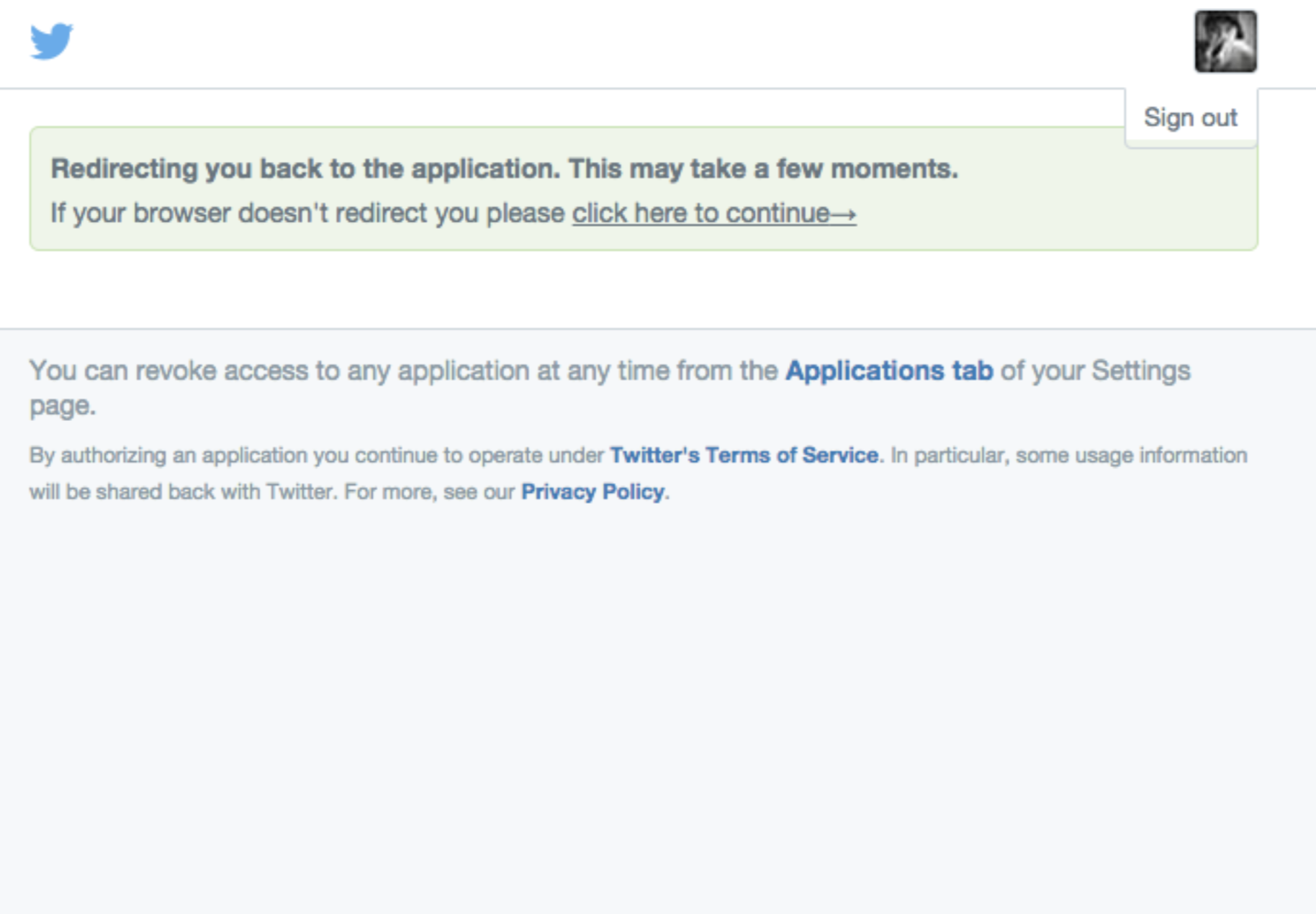 사용자가 유효한 자격 증명(필요한 경우)을 입력하고 "Sign In"을 클릭하면, X는 로그인 흐름을 시작한 웹사이트로 사용자를 리다이렉트합니다.
사용자가 이미 x.com에 로그인되어 있고 웹사이트에 액세스 권한을 부여한 경우, 이 리다이렉트는 즉시 발생합니다.
모바일 웹 브라우저의 UI 흐름은 Browser sign in flow와 정확히 동일하게 작동하지만 모바일 브라우저에 최적화되어 있습니다.
아래는 로그인, 로그아웃 및 리다이렉트 화면의 스크린샷입니다:
사용자가 유효한 자격 증명(필요한 경우)을 입력하고 "Sign In"을 클릭하면, X는 로그인 흐름을 시작한 웹사이트로 사용자를 리다이렉트합니다.
사용자가 이미 x.com에 로그인되어 있고 웹사이트에 액세스 권한을 부여한 경우, 이 리다이렉트는 즉시 발생합니다.
모바일 웹 브라우저의 UI 흐름은 Browser sign in flow와 정확히 동일하게 작동하지만 모바일 브라우저에 최적화되어 있습니다.
아래는 로그인, 로그아웃 및 리다이렉트 화면의 스크린샷입니다: