> ## Documentation Index
> Fetch the complete documentation index at: https://docs.x.com/llms.txt
> Use this file to discover all available pages before exploring further.
# Gnip console
> console.gnip.com のエンタープライズ Gnip console の概要。エンタープライズ X API アクセス、プロダクト詳細、使用状況メトリクス、アカウント設定を管理します。
## 概要
> エンタープライズ console(console.gnip.com)は、エンタープライズ API アクセスを契約しているエンタープライズデータ顧客が利用できます。現在エンタープライズデータ顧客ではないが詳細を知りたい場合は、[enterprise data](https://developer.x.com/en/products/x-api/enterprise) についてご覧いただけます。
これは X のエンタープライズ console ダッシュボードの概要です。取り上げるセクションは、プロダクト詳細、使用状況、および一般的なアカウント管理に関する console の各領域に対応しています。特定のアカウントに関する質問は、担当のアカウントマネージャーまでお問い合わせいただくか、[エンタープライズプロダクトの技術ドキュメント](/x-api/enterprise-gnip-2.0/enterprise-gnip) をご確認ください。
エンタープライズトライアルおよびアカウントマネージャーとのオンボーディングプロセスの一環として、エンタープライズ顧客は [console.gnip.com](http://console.gnip.com) へのログインを受け取ります。これは、エンタープライズプロダクトのアクセスを確認および構成できるユーザーインターフェイスです。顧客管理者の console への初期アクセスは、エンタープライズオンボーディングプロセスの一環として X がセットアップし、その後管理者が追加ユーザーを追加できます。エンタープライズ console では、エンタープライズプロダクトに関するより詳細な管理およびアクセスが可能です。
以下の動画では、console.gnip.com ダッシュボードの各部分の概要を提供します。
**免責事項: 動画に表示されている一部の機能(特定の stream enrichments や X 以外のデータソースプロダクトを含む)は、現在利用できない可能性があります。**
## Products タブ
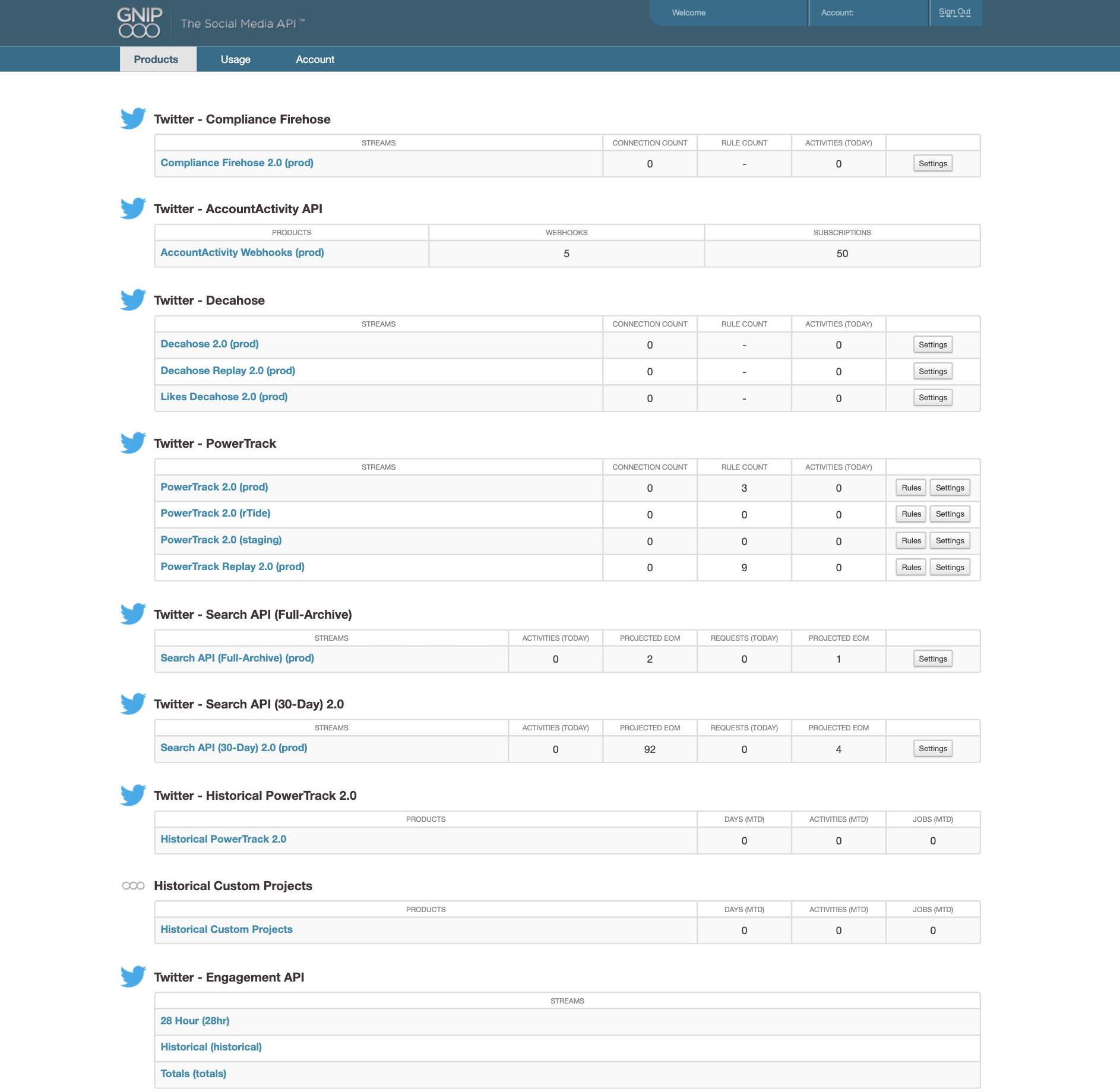
[console.gnip.com](http://console.gnip.com) のアカウントにログインすると、ダッシュボードの Products タブに移動します。このページには、現在アカウントで利用可能なエンタープライズプロダクトの概要が表示されます。
PowerTrack や Decahose のようなストリーミング配信プロダクトの場合、このページにはプロダクト名、stream label、現在のアクティブ接続数、それぞれで現在アクティブなルール数(該当する場合)、および直近 24 時間に配信されたアクティビティ(例: Post)の生カウントが一覧表示されます。
Search API のような REST 配信を持つプロダクトの場合、このページにはプロダクト名、labels("streams" とも表示)、これらのエンドポイントを通じて返された現在のアクティビティ(例: Post)、およびエンドポイントごとの複数のリクエストカウントが一覧表示されます。
なお、[Usage API](/x-api/enterprise-gnip-2.0/fundamentals/usage) はこれらのデータの多くをプログラム的に配信します。
各ストリームの具体的な詳細は、名前または settings ボタンをクリックすると表示できます。
 ### 概要
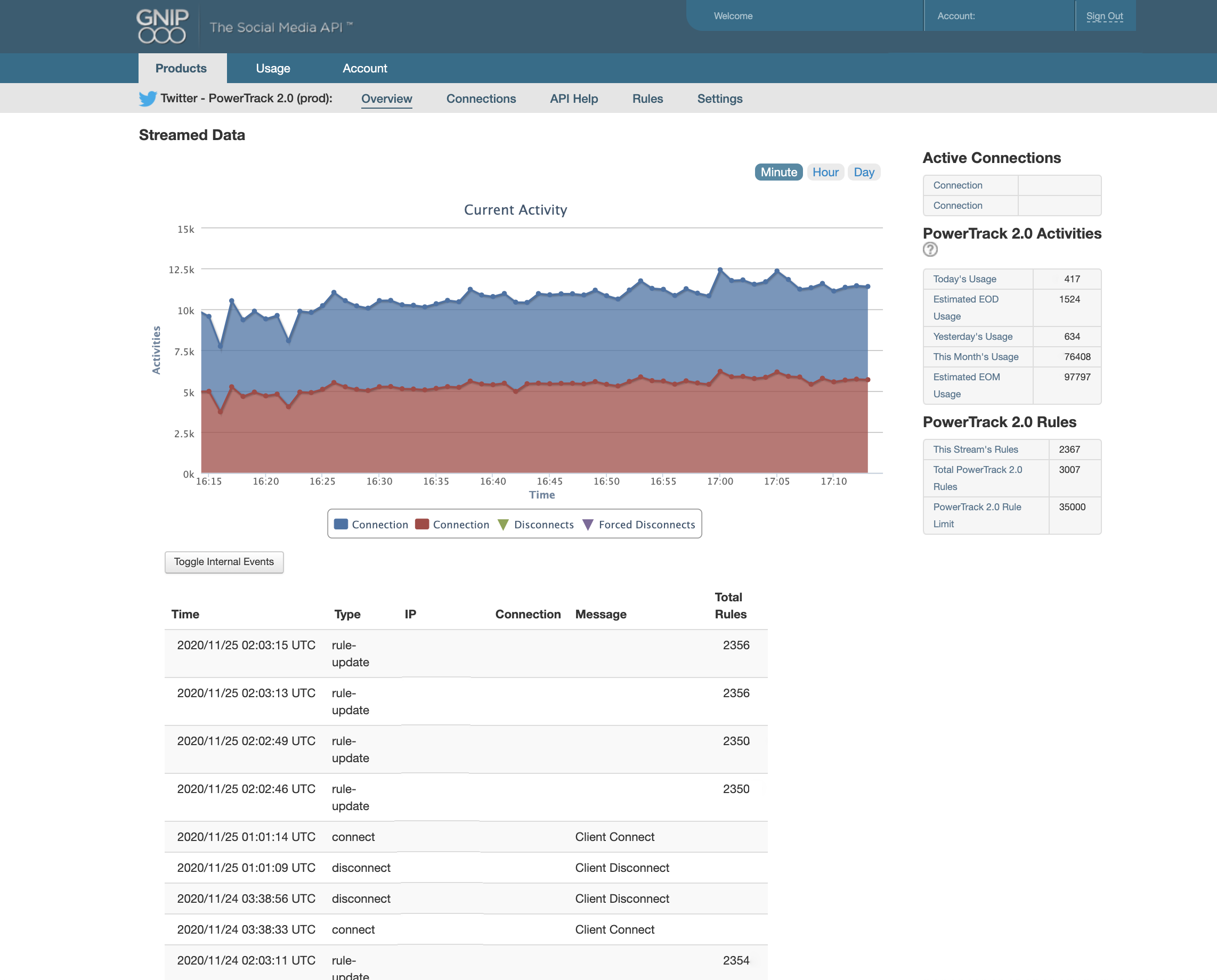
メインダッシュボードのいずれかのストリームをクリックすると、そのストリームの概要ページに移動します。
ストリーミング配信プロダクトの場合、このページには以下が含まれます。
1. 各ストリーム接続を通じて配信されているアクティビティ数のボリュームチャート
2. ストリーム上で現在アクティブな接続の詳細(connection ID と IP アドレス)
3. ストリームでの最近の接続、切断、ルール更新イベントのログ
チャートのスケールは右上のリンクで調整できます。個別の接続および切断の表示は、チャート直下の凡例で該当キーをクリックすると切り替えられます。
### 概要
メインダッシュボードのいずれかのストリームをクリックすると、そのストリームの概要ページに移動します。
ストリーミング配信プロダクトの場合、このページには以下が含まれます。
1. 各ストリーム接続を通じて配信されているアクティビティ数のボリュームチャート
2. ストリーム上で現在アクティブな接続の詳細(connection ID と IP アドレス)
3. ストリームでの最近の接続、切断、ルール更新イベントのログ
チャートのスケールは右上のリンクで調整できます。個別の接続および切断の表示は、チャート直下の凡例で該当キーをクリックすると切り替えられます。
 ### Connections
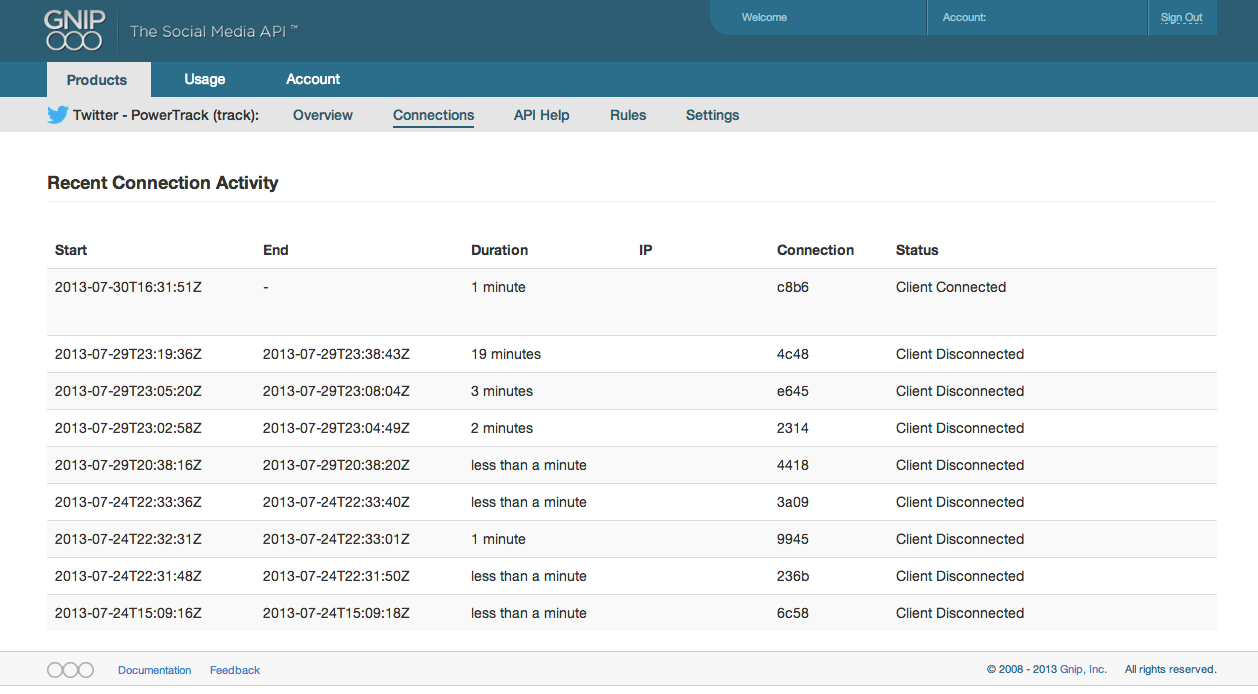
Connections ページには、ストリーム上の最近の接続イベントの詳細が表示されます。これには、各接続の開始と終了時刻(24 時間 UTC)、各接続の継続時間、接続を確立したサーバーの IP、参照用の一意な connection ID、および現在の接続ステータスが含まれます。ステータスは、指定された接続の最新イベントに対応します — つまり Client Connected、または切断(切断の種類が指定されます)。接続デバッグの詳細については、[disconnections explained guide](/x-api/enterprise-gnip-2.0/powertrack-api#integrating-with-powertrack) をご覧ください。
### Connections
Connections ページには、ストリーム上の最近の接続イベントの詳細が表示されます。これには、各接続の開始と終了時刻(24 時間 UTC)、各接続の継続時間、接続を確立したサーバーの IP、参照用の一意な connection ID、および現在の接続ステータスが含まれます。ステータスは、指定された接続の最新イベントに対応します — つまり Client Connected、または切断(切断の種類が指定されます)。接続デバッグの詳細については、[disconnections explained guide](/x-api/enterprise-gnip-2.0/powertrack-api#integrating-with-powertrack) をご覧ください。
 ### API Help
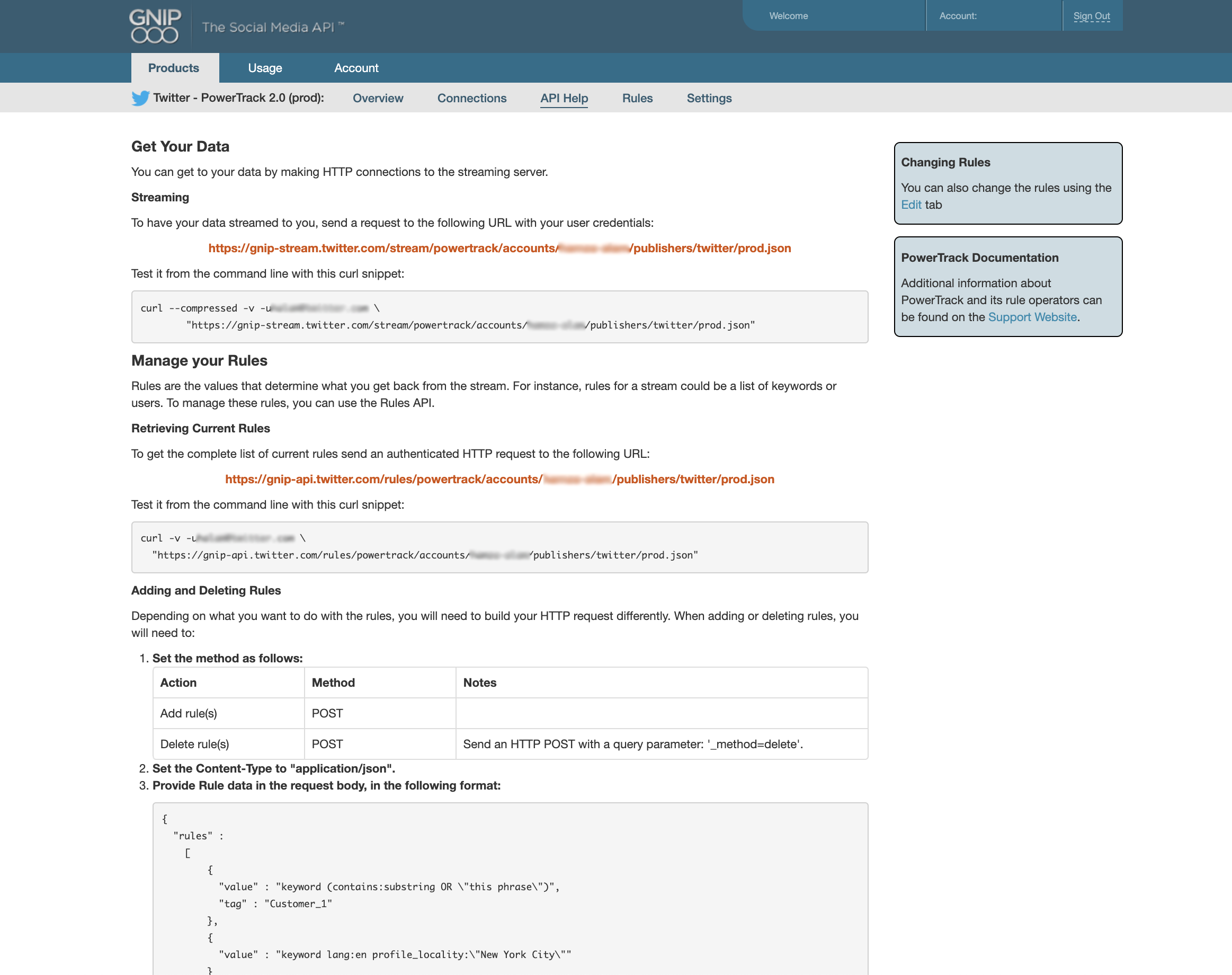
API Help ページには、ストリームの API エンドポイント URL と、該当する場合はストリームの Rules API エンドポイントが表示されます。加えて、curl コマンドのサンプルや、ストリームエンドポイントへの接続方法、および Rules API エンドポイントからのルールのプログラムによる追加、削除、一覧取得の方法についての説明が含まれます。
### API Help
API Help ページには、ストリームの API エンドポイント URL と、該当する場合はストリームの Rules API エンドポイントが表示されます。加えて、curl コマンドのサンプルや、ストリームエンドポイントへの接続方法、および Rules API エンドポイントからのルールのプログラムによる追加、削除、一覧取得の方法についての説明が含まれます。
 ### Rules
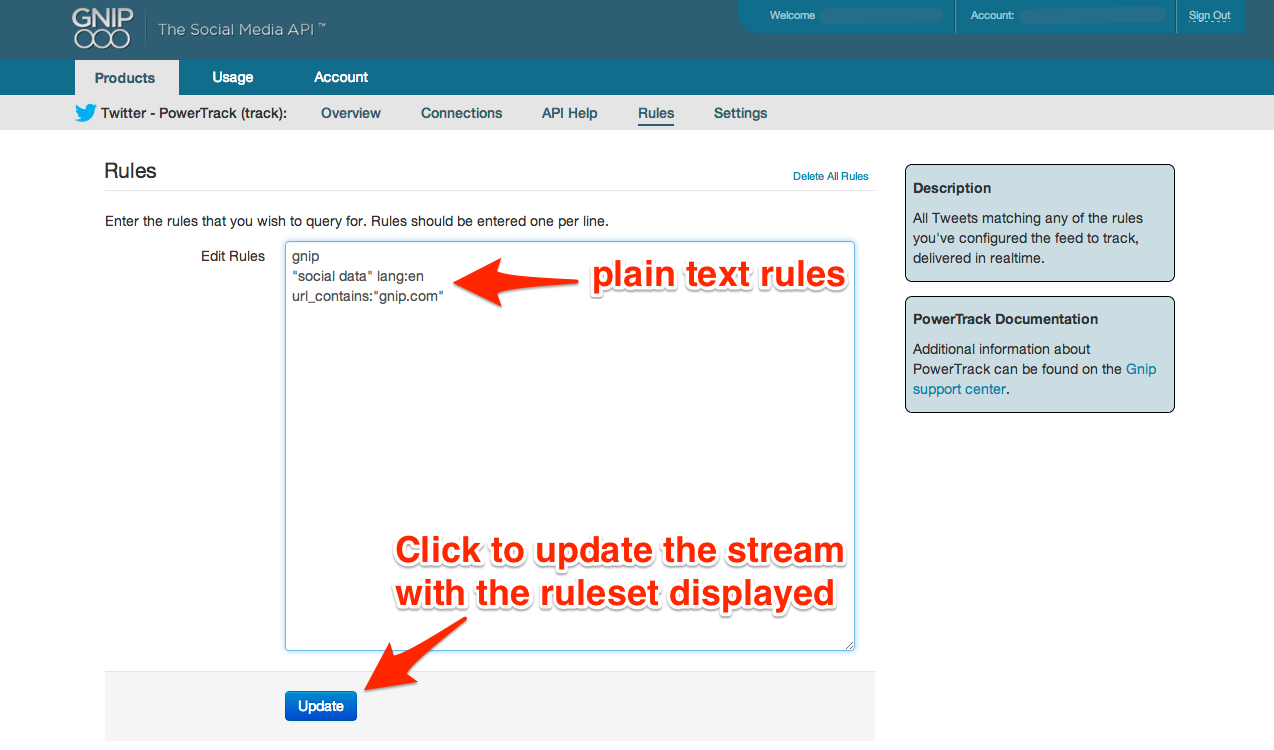
Rules タブは PowerTrack ストリームで利用可能で、ユーザーインターフェイスからプレーンテキストのルールを手動入力して素早く開始する方法を提供します。このインターフェイスは手動方式では最大 1000 ルールまでの追加をサポートし、初期テスト用にのみ使用してください。本番環境では [Rules API](/x-api/enterprise-gnip-2.0/powertrack-api#api-reference-index) を通じてルールをプログラム的に管理することを推奨します。
### Rules
Rules タブは PowerTrack ストリームで利用可能で、ユーザーインターフェイスからプレーンテキストのルールを手動入力して素早く開始する方法を提供します。このインターフェイスは手動方式では最大 1000 ルールまでの追加をサポートし、初期テスト用にのみ使用してください。本番環境では [Rules API](/x-api/enterprise-gnip-2.0/powertrack-api#api-reference-index) を通じてルールをプログラム的に管理することを推奨します。
 ### Settings
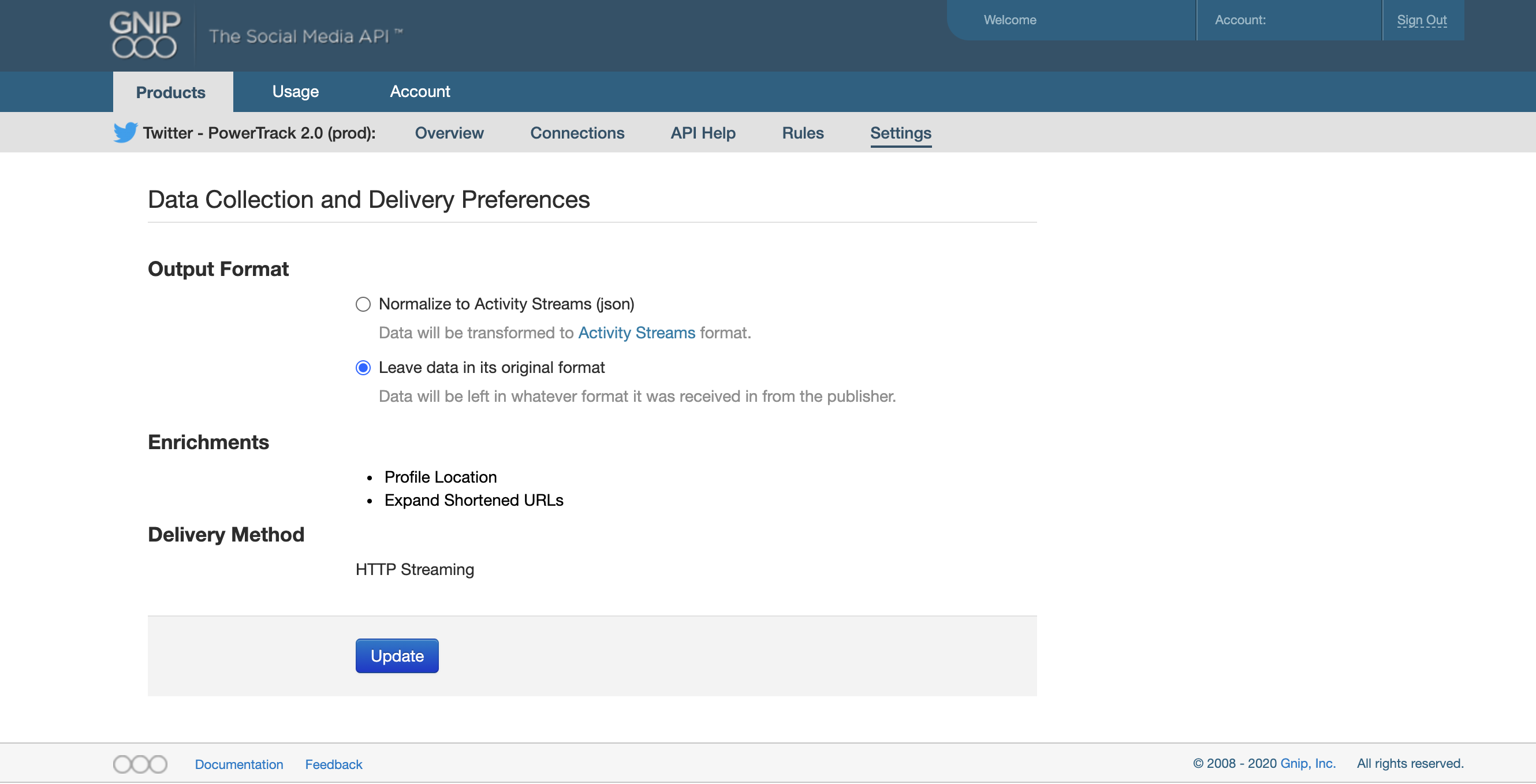
Settings タブでは、複数のフォーマットオプションがサポートされる場合に、ストリーム内データの出力形式を切り替えることができます。フォーマットを切り替えるには、異なるオプションを示すラジオボタンを使用します。この変更はストリームに再接続すると有効になります。この設定の変更は次のリクエストや接続で即座に反映され、新しいフォーマットにより parser が壊れる可能性があります。
**注意:** 最も多くのデータを取得するための推奨設定は "Leave data in the original format" で、[こちら](/x-api/enterprise-gnip-2.0/fundamentals/data-dictionary#post-object) の enriched native format でデータが返されます。Activity streams フォーマットについては [こちら](/x-api/enterprise-gnip-2.0/fundamentals/data-dictionary#activity-object) で説明されています。
### Settings
Settings タブでは、複数のフォーマットオプションがサポートされる場合に、ストリーム内データの出力形式を切り替えることができます。フォーマットを切り替えるには、異なるオプションを示すラジオボタンを使用します。この変更はストリームに再接続すると有効になります。この設定の変更は次のリクエストや接続で即座に反映され、新しいフォーマットにより parser が壊れる可能性があります。
**注意:** 最も多くのデータを取得するための推奨設定は "Leave data in the original format" で、[こちら](/x-api/enterprise-gnip-2.0/fundamentals/data-dictionary#post-object) の enriched native format でデータが返されます。Activity streams フォーマットについては [こちら](/x-api/enterprise-gnip-2.0/fundamentals/data-dictionary#activity-object) で説明されています。
 ## Usage タブ
Usage タブでは、さまざまな期間にわたるストリームの利用状況を把握できます。使用状況情報にプログラム的にアクセスするには、[Usage API](/x-api/enterprise-gnip-2.0/fundamentals/usage) を参照してください。
### Monthly
Monthly Usage ページには、プロダクト別に分類されたストリーム使用状況が表示されます。例えば、あるデータソースの coverage プロダクト(例: PowerTrack、Historical PowerTrack、PowerTrack Replay)は、個別のデータと合算のロールアップカウントを提供するためにグループ化されます。カウントには、現在の月次累計、月末推定(今月これまでの使用状況と月末までの残り時間に基づく)、および前月・前々月のカウントが含まれます。
特筆すべき点として、これらのカウントは各プロダクトとストリームで重複排除されます。同じ PowerTrack ストリームへの複数接続を通じて同じ Post を受信した場合、その Post は 1 回としてカウントされます。カウントは毎日 00:00 UTC に 24 時間おきに更新されます。
### Daily
Daily Usage ページには、当月の各日の重複排除されたカウントがプロダクト別に分類されて表示されます。カウントは毎日 00:00 UTC に 24 時間おきに更新されます。
### Rules
ルール上限は契約している PowerTrack ルールパッケージに基づき、指定された "type" のすべてのストリームにわたって適用されます。カウントは新しいルールが追加または削除されるたびに更新されます。
## Account タブ
### My Profile
個々のユーザープロフィールの詳細を表示し、ここでパスワードを変更できます。また、アカウント固有の使用量閾値通知を構成できます。API ステータス通知は、[https://api.twitterstat.us](https://api.twitterstat.us) のステータスページを通じて利用できます。
### Account Settings
ユーザーの追加、削除、編集を行えるほか、個々のユーザーおよび使用量閾値アラートに対するメール通知を構成できます。
## Usage タブ
Usage タブでは、さまざまな期間にわたるストリームの利用状況を把握できます。使用状況情報にプログラム的にアクセスするには、[Usage API](/x-api/enterprise-gnip-2.0/fundamentals/usage) を参照してください。
### Monthly
Monthly Usage ページには、プロダクト別に分類されたストリーム使用状況が表示されます。例えば、あるデータソースの coverage プロダクト(例: PowerTrack、Historical PowerTrack、PowerTrack Replay)は、個別のデータと合算のロールアップカウントを提供するためにグループ化されます。カウントには、現在の月次累計、月末推定(今月これまでの使用状況と月末までの残り時間に基づく)、および前月・前々月のカウントが含まれます。
特筆すべき点として、これらのカウントは各プロダクトとストリームで重複排除されます。同じ PowerTrack ストリームへの複数接続を通じて同じ Post を受信した場合、その Post は 1 回としてカウントされます。カウントは毎日 00:00 UTC に 24 時間おきに更新されます。
### Daily
Daily Usage ページには、当月の各日の重複排除されたカウントがプロダクト別に分類されて表示されます。カウントは毎日 00:00 UTC に 24 時間おきに更新されます。
### Rules
ルール上限は契約している PowerTrack ルールパッケージに基づき、指定された "type" のすべてのストリームにわたって適用されます。カウントは新しいルールが追加または削除されるたびに更新されます。
## Account タブ
### My Profile
個々のユーザープロフィールの詳細を表示し、ここでパスワードを変更できます。また、アカウント固有の使用量閾値通知を構成できます。API ステータス通知は、[https://api.twitterstat.us](https://api.twitterstat.us) のステータスページを通じて利用できます。
### Account Settings
ユーザーの追加、削除、編集を行えるほか、個々のユーザーおよび使用量閾値アラートに対するメール通知を構成できます。
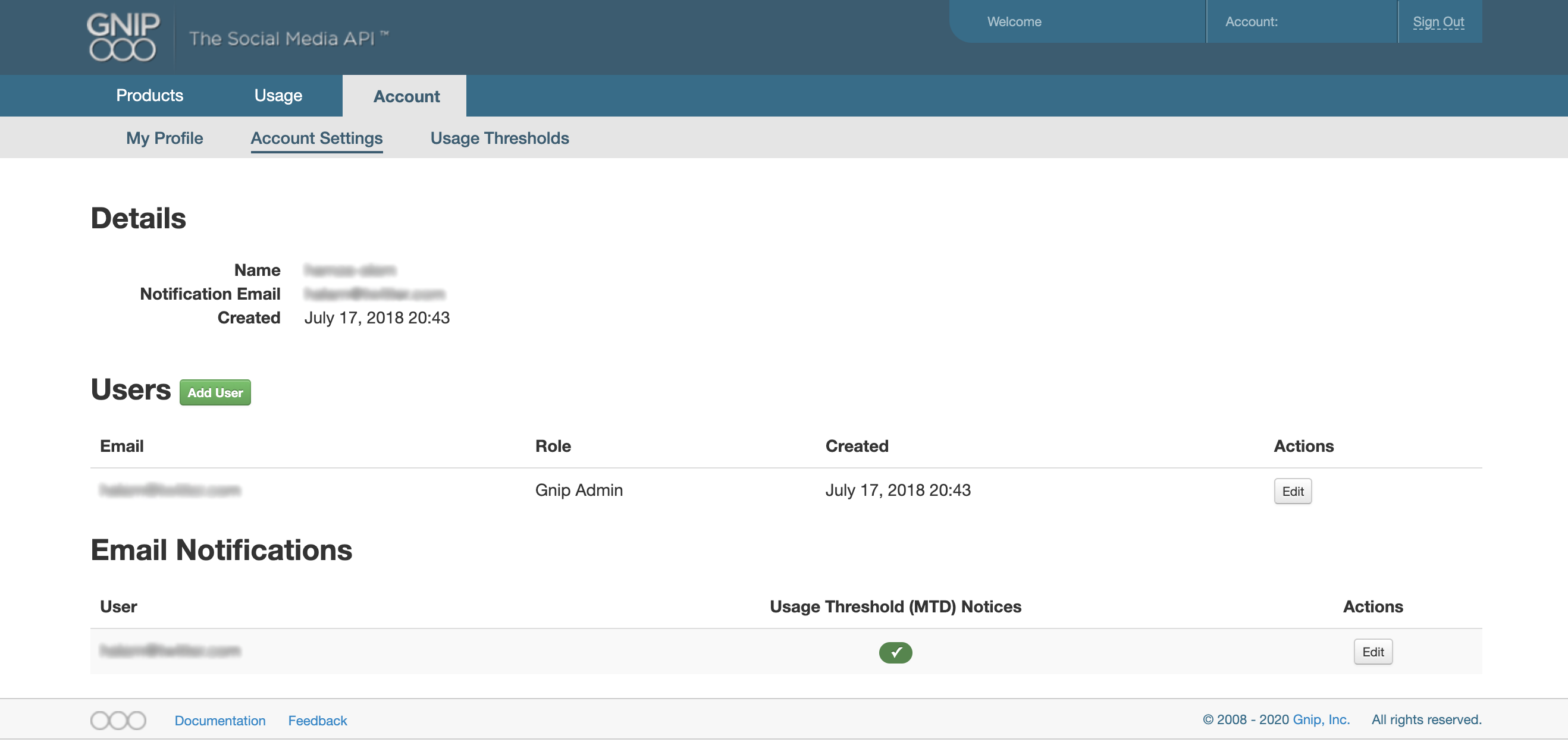 なお、3 種類のユーザーがあります – Account Admin、User、Email Only。
* Account admin は他のユーザーの作成/削除/編集ができ、ユーザー名(メール)とパスワードによる基本認証でエンタープライズ API に接続できます
* User は他のユーザーを作成または変更できませんが、ユーザー名(メール)とパスワードによる基本認証でエンタープライズ API に接続できます
* Email Only ユーザーはダッシュボードへのアクセス権を持たず、エンタープライズ API への接続は認可されていません。Notifications セクションで通知の受け取りを構成した場合にのみ通知を受け取ります。
### Usage Thresholds
プロダクトのボリューム閾値を構成します。これにより、プロダクトごとに warning threshold と critical threshold それぞれについて、プロフィールで通知を構成したユーザーへのメールアラートが発動されます。
なお、3 種類のユーザーがあります – Account Admin、User、Email Only。
* Account admin は他のユーザーの作成/削除/編集ができ、ユーザー名(メール)とパスワードによる基本認証でエンタープライズ API に接続できます
* User は他のユーザーを作成または変更できませんが、ユーザー名(メール)とパスワードによる基本認証でエンタープライズ API に接続できます
* Email Only ユーザーはダッシュボードへのアクセス権を持たず、エンタープライズ API への接続は認可されていません。Notifications セクションで通知の受け取りを構成した場合にのみ通知を受け取ります。
### Usage Thresholds
プロダクトのボリューム閾値を構成します。これにより、プロダクトごとに warning threshold と critical threshold それぞれについて、プロフィールで通知を構成したユーザーへのメールアラートが発動されます。
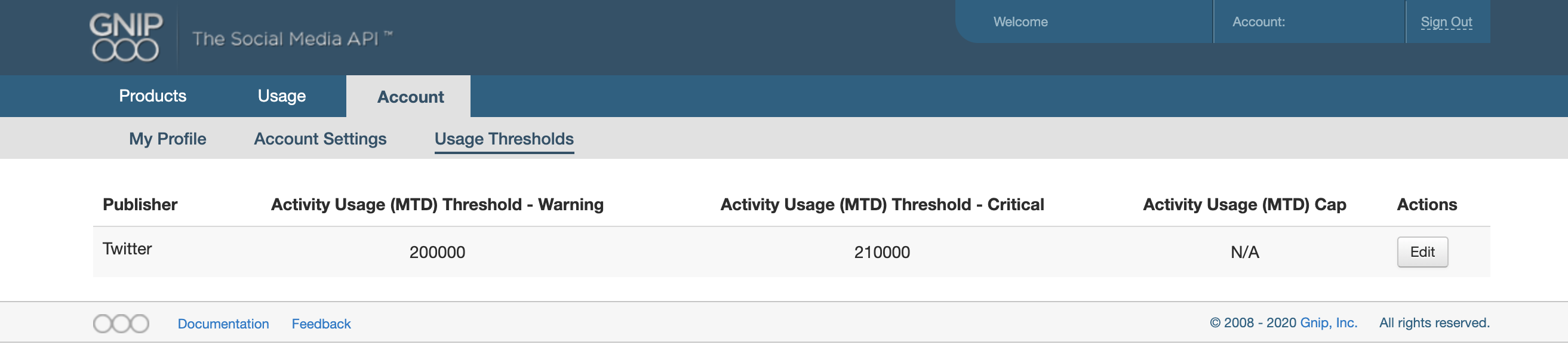 これらの閾値は毎日 19:30 (UTC) に 1 回評価され、リアルタイムでは評価されません。