> ## Documentation Index
> Fetch the complete documentation index at: https://docs.x.com/llms.txt
> Use this file to discover all available pages before exploring further.
# Empezando con Postman
> Empieza con Postman para la X API, incluyendo la instalación de Postman, la importación de la colección de la X API, la configuración de OAuth y el envío de tu primera solicitud.
## Introducción
Postman es una aplicación de escritorio y web que te permite hacer solicitudes a una API desde una interfaz gráfica. Recomendamos usar Postman con la X API, la X Ads API y los endpoints Labs cuando explores la funcionalidad de la API o resuelvas problemas de tu aplicación.
Actualmente tenemos disponibles dos colecciones de Postman:
### Requisitos previos
Antes de empezar con las colecciones de Postman de X, asegúrate de tener el acceso y las credenciales correctas para la herramienta de la plataforma para desarrolladores de X que planeas usar. Consulta la página [Getting started](/overview) para más detalles sobre el acceso.
Necesitarás lo siguiente antes de continuar:
* Una [cuenta de desarrollador](https://developer.x.com/en/portal/petition/essential/basic-info).
* Una [developer App](/resources/fundamentals/developer-apps).
* Un conjunto de claves y tokens de [autenticación](/resources/fundamentals/authentication).
* Un entorno configurado para hacer solicitudes a la API que planeas usar.
## Empezando con las colecciones de Postman de X
### Paso uno: Añade una de las colecciones de Postman de X a tu cuenta
Podrías construir tú mismo endpoints específicos en Postman, pero ya hemos hecho el trabajo pesado por ti. Selecciona uno de los enlaces en la sección [colecciones de Postman](#introduction) de arriba y una colección lista para usar con todos los endpoints de la API seleccionada se añade a tu app de Postman. Estas colecciones también están disponibles en la [Postman API network](https://explore.postman.com/).
Cada endpoint viene preconfigurado con los parámetros disponibles, respuestas de ejemplo y tipo de autenticación. Solo necesitas añadir tus credenciales y los valores de los parámetros para empezar a explorar.
En este ejemplo, trabajaremos con la [colección de X API v2](https://www.postman.com/xapidevelopers/x-api-public-workspace/collection/34902927-2efc5689-99c6-4ab6-8091-996f35c2fd80).
### Paso dos: Añade tus claves y tokens como variables de entorno
Cuando añades la colección a tu instancia de Postman, se crea automáticamente un entorno llamado "X API v2". Necesitas añadir tus claves y tokens a este entorno. En este paso, te guiaremos para añadir las claves y tokens de tu developer App al entorno "X API v2".
Para añadir tus claves y tokens, selecciona el botón "manage environments" en la esquina superior derecha de Postman.
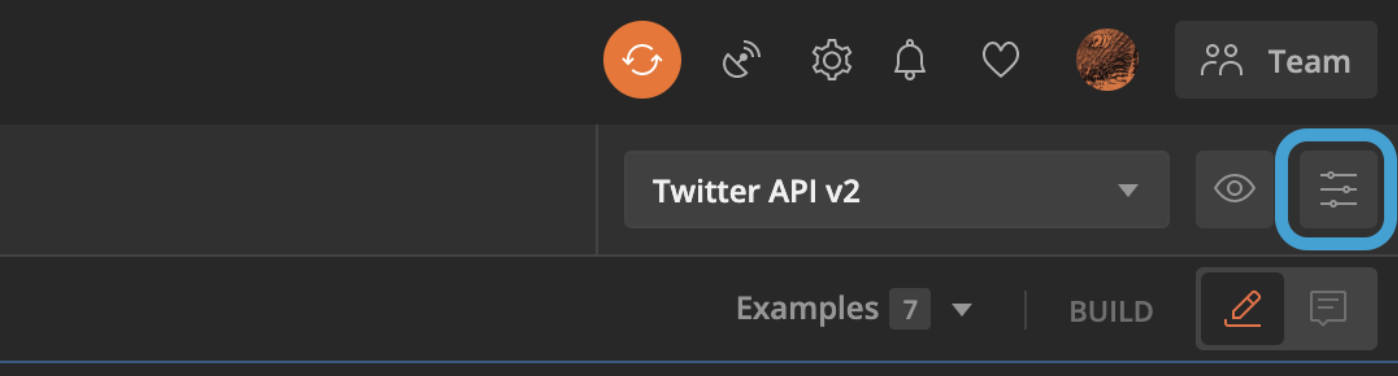 En la lista de entornos, selecciona "X API v2".
A continuación, añade una variable para cada una de las claves y tokens que generaste en el panel de Apps. Aquí tienes un ejemplo de cómo debería verse tu tabla:
| VARIABLE | INITIAL VALUE | CURRENT VALUE |
| :--------------- | :---------------------------------------------------------------- | :---------------------------------------------------------------- |
| consumer\_key | `QAktM6W6DF6F7XXXXXX` | `QAktM6W6DF6F7XXXXXX` |
| consumer\_secret | `AJX560A2Omgwyjr6Mml2esedujnZLHXXXXXX` | `AJX560A2Omgwyjr6Mml2esedujnZLHXXXXXX` |
| access\_token | `1995XXXXX-0NGqVhk3s96IX6SgT3H2bbjOPjcyQXXXXXXX` | `1995XXXXX-0NGqVhk3s96IX6SgT3H2bbjOPjcyQXXXXXXX` |
| token\_secret | `rHVuh7dgDuJCOGeoe4tndtjKwWiDjBZHLaZXXXXXX` | `rHVuh7dgDuJCOGeoe4tndtjKwWiDjBZHLaZXXXXXX` |
| bearer\_token | `AAAAAAAAAAAAAAAAAAAAAL9v6AAAAAAA99t03huuqRYg0mpYAAFRbPR3XXXXXXX` | `AAAAAAAAAAAAAAAAAAAAAL9v6AAAAAAA99t03huuqRYg0mpYAAFRbPR3XXXXXXX` |
Las claves y tokens de la tabla anterior no son reales y no funcionarán en una solicitud.
Una vez que hayas añadido tus credenciales como variables y te hayas asegurado de que el entorno X API v2 está seleccionado, estás listo para hacer solicitudes a la colección X API v2. La pestaña de autorización de cada endpoint hereda las variables de este entorno automáticamente.
Para usar Postman con user access tokens, salta a [Generar un user access token con Postman](#generating-a-user-access-token-with-postman).
### Paso tres: Selecciona un endpoint
A continuación, elige un endpoint de la colección y construye tu solicitud. Puedes seleccionar un endpoint desde la navegación del lado derecho. Así se ve:
En la lista de entornos, selecciona "X API v2".
A continuación, añade una variable para cada una de las claves y tokens que generaste en el panel de Apps. Aquí tienes un ejemplo de cómo debería verse tu tabla:
| VARIABLE | INITIAL VALUE | CURRENT VALUE |
| :--------------- | :---------------------------------------------------------------- | :---------------------------------------------------------------- |
| consumer\_key | `QAktM6W6DF6F7XXXXXX` | `QAktM6W6DF6F7XXXXXX` |
| consumer\_secret | `AJX560A2Omgwyjr6Mml2esedujnZLHXXXXXX` | `AJX560A2Omgwyjr6Mml2esedujnZLHXXXXXX` |
| access\_token | `1995XXXXX-0NGqVhk3s96IX6SgT3H2bbjOPjcyQXXXXXXX` | `1995XXXXX-0NGqVhk3s96IX6SgT3H2bbjOPjcyQXXXXXXX` |
| token\_secret | `rHVuh7dgDuJCOGeoe4tndtjKwWiDjBZHLaZXXXXXX` | `rHVuh7dgDuJCOGeoe4tndtjKwWiDjBZHLaZXXXXXX` |
| bearer\_token | `AAAAAAAAAAAAAAAAAAAAAL9v6AAAAAAA99t03huuqRYg0mpYAAFRbPR3XXXXXXX` | `AAAAAAAAAAAAAAAAAAAAAL9v6AAAAAAA99t03huuqRYg0mpYAAFRbPR3XXXXXXX` |
Las claves y tokens de la tabla anterior no son reales y no funcionarán en una solicitud.
Una vez que hayas añadido tus credenciales como variables y te hayas asegurado de que el entorno X API v2 está seleccionado, estás listo para hacer solicitudes a la colección X API v2. La pestaña de autorización de cada endpoint hereda las variables de este entorno automáticamente.
Para usar Postman con user access tokens, salta a [Generar un user access token con Postman](#generating-a-user-access-token-with-postman).
### Paso tres: Selecciona un endpoint
A continuación, elige un endpoint de la colección y construye tu solicitud. Puedes seleccionar un endpoint desde la navegación del lado derecho. Así se ve:
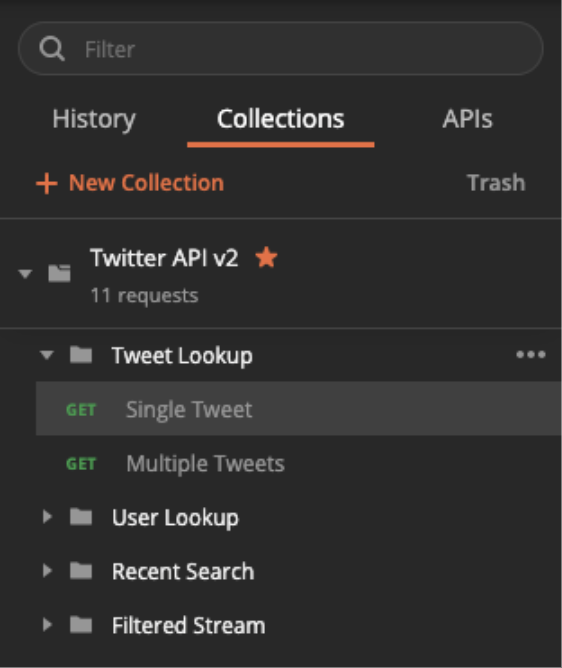 Para este ejemplo, usaremos el endpoint X API v2 > Post Lookup > Single Post.
#### Paso cuatro: Añade valores a la pestaña Params
A continuación, ve a la pestaña Params. Deberías ver un conjunto de params inactivos con descripciones que explican qué hace cada parámetro y una lista de los valores que puedes pasar con tu solicitud.
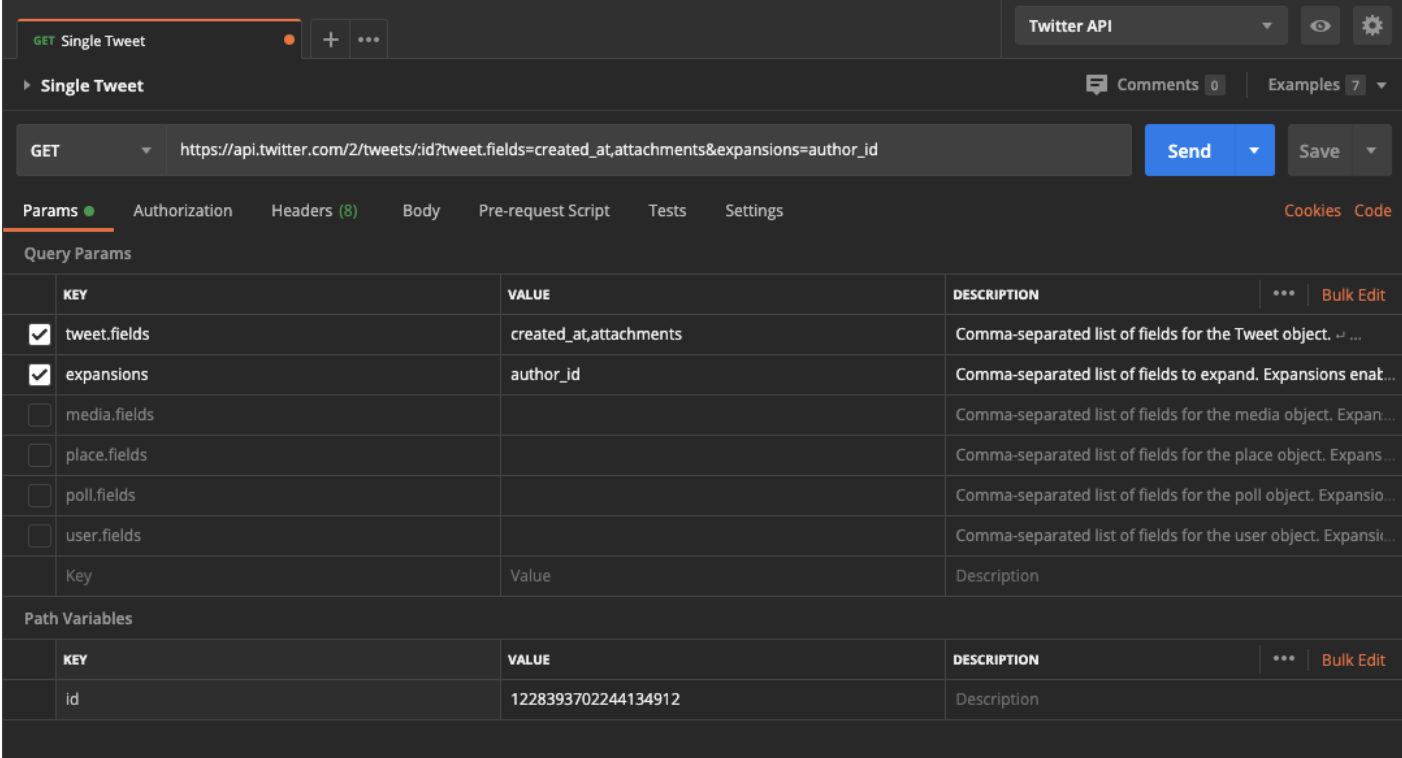
En este ejemplo, activaremos los parámetros de consulta `expansions` y `tweet.fields` y añadiremos los siguientes valores:
| | |
| :------------- | :----------------------- |
| **Key** | **Value** |
| `tweet.fields` | `created_at,attachments` |
| expansions | author\_id |
Además de los parámetros de consulta, necesitas añadir la variable de ruta requerida, `id`. Como este endpoint devuelve Posts, añade un ID de Post válido como valor.
Puedes encontrar el ID del Post navegando a x.com, seleccionando un Post y mirando la URL. Por ejemplo, el ID del Post de la siguiente URL es `1228393702244134912`:
`https://x.com/XDevelopers/status/1228393702244134912`
En la pestaña Params, desplázate hacia abajo más allá de los parámetros de consulta para mostrar la sección "Path Variables". Añade el ID del Post que quieres usar como valor para la clave `id`.
Si introdujiste todo correctamente, la pestaña Params debería verse como lo siguiente:
Para este ejemplo, usaremos el endpoint X API v2 > Post Lookup > Single Post.
#### Paso cuatro: Añade valores a la pestaña Params
A continuación, ve a la pestaña Params. Deberías ver un conjunto de params inactivos con descripciones que explican qué hace cada parámetro y una lista de los valores que puedes pasar con tu solicitud.
En este ejemplo, activaremos los parámetros de consulta `expansions` y `tweet.fields` y añadiremos los siguientes valores:
| | |
| :------------- | :----------------------- |
| **Key** | **Value** |
| `tweet.fields` | `created_at,attachments` |
| expansions | author\_id |
Además de los parámetros de consulta, necesitas añadir la variable de ruta requerida, `id`. Como este endpoint devuelve Posts, añade un ID de Post válido como valor.
Puedes encontrar el ID del Post navegando a x.com, seleccionando un Post y mirando la URL. Por ejemplo, el ID del Post de la siguiente URL es `1228393702244134912`:
`https://x.com/XDevelopers/status/1228393702244134912`
En la pestaña Params, desplázate hacia abajo más allá de los parámetros de consulta para mostrar la sección "Path Variables". Añade el ID del Post que quieres usar como valor para la clave `id`.
Si introdujiste todo correctamente, la pestaña Params debería verse como lo siguiente:
 #### Paso cinco: Envía tu solicitud y revisa tu respuesta
Ahora que tu solicitud está configurada, selecciona el botón "Send".
Si todo se configuró correctamente, deberías recibir el siguiente payload:
```json title="Respuesta de ejemplo" lines wrap icon="https://mintcdn.com/x-preview/Vn2KEkZaPF9LiPi3/icons/xds/icon-brackets.svg?fit=max&auto=format&n=Vn2KEkZaPF9LiPi3&q=85&s=ed2428e77bab43e57800e1a590e982fa" theme={null}
{
"data": {
"author_id": "2244994945",
"text": "What did the developer write in their Valentine's card?\n \nwhile(true) {\n I = Love(You); \n}",
"id": "1228393702244134912",
"created_at": "2020-02-14T19:00:55.000Z"
},
"includes": {
"users": [
{
"username": "XDevelopers",
"name": "Developers",
"id": "2244994945"
}
]
}
}
```
### Generar un user access token con Postman
#### Usar OAuth 1.0a para generar un user access token
Revisa el proceso de tres pasos utilizado en la [colección de prueba del flujo OAuth 1.0a](https://www.postman.com/xapidevelopers/x-api-public-workspace/collection/34902927-2efc5689-99c6-4ab6-8091-996f35c2fd80).
#### Usar OAuth 2.0 para generar un user access token
Puedes generar access tokens de OAuth 2.0 para usar con la [colección de Postman de X API v2](https://www.postman.com/xapidevelopers/x-api-public-workspace/collection/34902927-2efc5689-99c6-4ab6-8091-996f35c2fd80).
Selecciona la colección en tu workspace, ve a la pestaña "Auth" y establece el tipo en "OAuth 2.0". En "Configure New Token", busca "Configuration Options" y actualiza el "Grant Type" a "Authorization Code (With PKCE)".
Actualiza tu Callback URL para que coincida con la callback URL asociada a tu aplicación. Actualiza también los siguientes parámetros:
* Auth URL — `https://x.com/i/oauth2/authorize`
* Access Token URL — `https://api.x.com/2/oauth2/token`
* Client ID — Tu client ID de OAuth 2.0 del Dev Portal
* Client Secret — Si estás usando un cliente confidencial
* Scope — Los scopes que coincidan con los endpoints a los que quieras conectarte. Por ejemplo: `tweet.read users.read`
* Tu callback URL (también conocida como redirect URL). Debe coincidir con el valor en la configuración de autenticación de tu App.
* State — state
Cuando estés listo, selecciona "Get New Access Token" para generar un access token. Si ves un diálogo que dice que algo salió mal, es posible que necesites seleccionar el botón "atrás" para iniciar sesión. Necesitarás autorizar tu app para acceder a tu cuenta seleccionando "Authorize app" en el diálogo.
Después de autorizar tu app, se te dirige de vuelta a Postman, donde puedes ver tu token y seleccionar el botón "Use Token" para empezar a hacer solicitudes en nombre de un usuario autorizado.
Ahora estás listo para usar la colección de Postman.
## Qué sigue
Selecciona el botón "Code" en Postman para convertir la solicitud al lenguaje de tu elección, como Python, Node o Ruby, para ayudarte a empezar. Postman tiene [una gran documentación](https://learning.getpostman.com/) que puede resultar útil. También tenemos [código de ejemplo en GitHub](https://github.com/xdevplatform) para ayudarte a integrarte con los endpoints más rápido.
#### Paso cinco: Envía tu solicitud y revisa tu respuesta
Ahora que tu solicitud está configurada, selecciona el botón "Send".
Si todo se configuró correctamente, deberías recibir el siguiente payload:
```json title="Respuesta de ejemplo" lines wrap icon="https://mintcdn.com/x-preview/Vn2KEkZaPF9LiPi3/icons/xds/icon-brackets.svg?fit=max&auto=format&n=Vn2KEkZaPF9LiPi3&q=85&s=ed2428e77bab43e57800e1a590e982fa" theme={null}
{
"data": {
"author_id": "2244994945",
"text": "What did the developer write in their Valentine's card?\n \nwhile(true) {\n I = Love(You); \n}",
"id": "1228393702244134912",
"created_at": "2020-02-14T19:00:55.000Z"
},
"includes": {
"users": [
{
"username": "XDevelopers",
"name": "Developers",
"id": "2244994945"
}
]
}
}
```
### Generar un user access token con Postman
#### Usar OAuth 1.0a para generar un user access token
Revisa el proceso de tres pasos utilizado en la [colección de prueba del flujo OAuth 1.0a](https://www.postman.com/xapidevelopers/x-api-public-workspace/collection/34902927-2efc5689-99c6-4ab6-8091-996f35c2fd80).
#### Usar OAuth 2.0 para generar un user access token
Puedes generar access tokens de OAuth 2.0 para usar con la [colección de Postman de X API v2](https://www.postman.com/xapidevelopers/x-api-public-workspace/collection/34902927-2efc5689-99c6-4ab6-8091-996f35c2fd80).
Selecciona la colección en tu workspace, ve a la pestaña "Auth" y establece el tipo en "OAuth 2.0". En "Configure New Token", busca "Configuration Options" y actualiza el "Grant Type" a "Authorization Code (With PKCE)".
Actualiza tu Callback URL para que coincida con la callback URL asociada a tu aplicación. Actualiza también los siguientes parámetros:
* Auth URL — `https://x.com/i/oauth2/authorize`
* Access Token URL — `https://api.x.com/2/oauth2/token`
* Client ID — Tu client ID de OAuth 2.0 del Dev Portal
* Client Secret — Si estás usando un cliente confidencial
* Scope — Los scopes que coincidan con los endpoints a los que quieras conectarte. Por ejemplo: `tweet.read users.read`
* Tu callback URL (también conocida como redirect URL). Debe coincidir con el valor en la configuración de autenticación de tu App.
* State — state
Cuando estés listo, selecciona "Get New Access Token" para generar un access token. Si ves un diálogo que dice que algo salió mal, es posible que necesites seleccionar el botón "atrás" para iniciar sesión. Necesitarás autorizar tu app para acceder a tu cuenta seleccionando "Authorize app" en el diálogo.
Después de autorizar tu app, se te dirige de vuelta a Postman, donde puedes ver tu token y seleccionar el botón "Use Token" para empezar a hacer solicitudes en nombre de un usuario autorizado.
Ahora estás listo para usar la colección de Postman.
## Qué sigue
Selecciona el botón "Code" en Postman para convertir la solicitud al lenguaje de tu elección, como Python, Node o Ruby, para ayudarte a empezar. Postman tiene [una gran documentación](https://learning.getpostman.com/) que puede resultar útil. También tenemos [código de ejemplo en GitHub](https://github.com/xdevplatform) para ayudarte a integrarte con los endpoints más rápido.